このページでは、勤務当日にQRコードを読み取って到着/退出の打刻を行う「QRコード勤怠」機能の概要、打刻の手順、および勤務終了後の勤怠提出までの流れについて説明します。
QRコードによる到着/退出の打刻(QRコード勤怠)とは
勤務当日に、勤務先に設置されたQRコードをアプリで読み取り、到着/退出の「時刻」と「位置情報」を記録する機能です。
記録された情報は、勤務先の法人側がパートナーの到着/退出状況を確認するための「目安」となります。
【勘違いしやすい注意点】
- 「QRコードの打刻」=「勤務実績の登録」ではありません。
- 給与計算は、QRコード打刻をした時刻ではなく、勤務終了後に行う「勤怠提出」で確定した勤務時間などをもとに行われます。
まずはじめに:QRコード勤怠の対象求人か確認しましょう
QRコード打刻が必要な求人かどうかは、各法人の設定によって異なります。
お仕事の前に、ご自身が採用された求人がQRコード勤怠の対象かどうかを確認してください。
QRコード打刻が必要な求人の見分け方
アプリの【カレンダー】から「一覧」を確認し、求人にQRコードのアイコンが表示されている場合は、勤務当日に現地でQRコード打刻が必要です。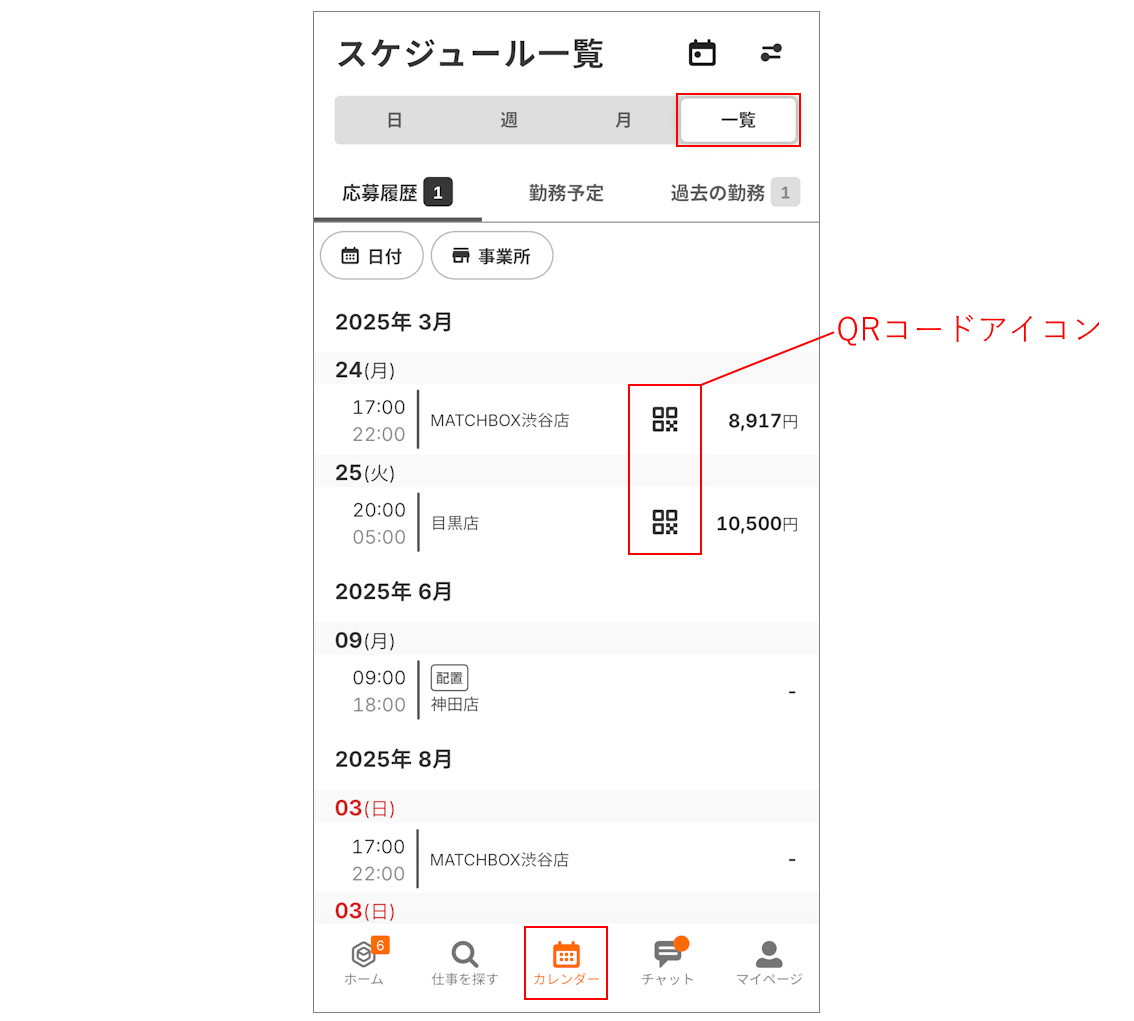
1. 到着打刻の手順
①アプリのホーム画面、または求人詳細画面に表示される「到着」を押す
※「到着」は、勤務開始時間の30分前になると表示されます(プッシュ通知も届きます)。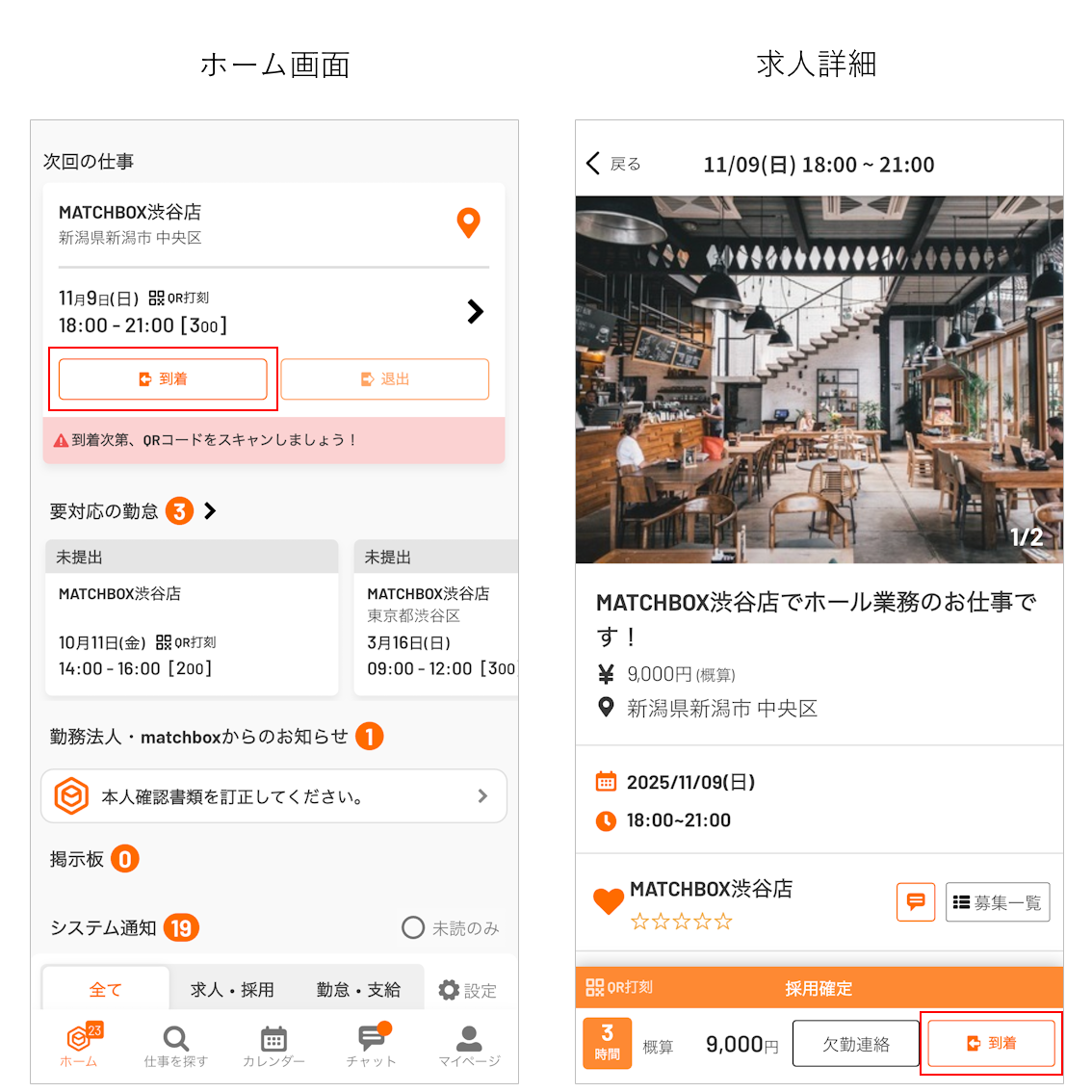
②QRコード読み取り画面に切り替わったら、事業所で用意されているQRコードを読み取る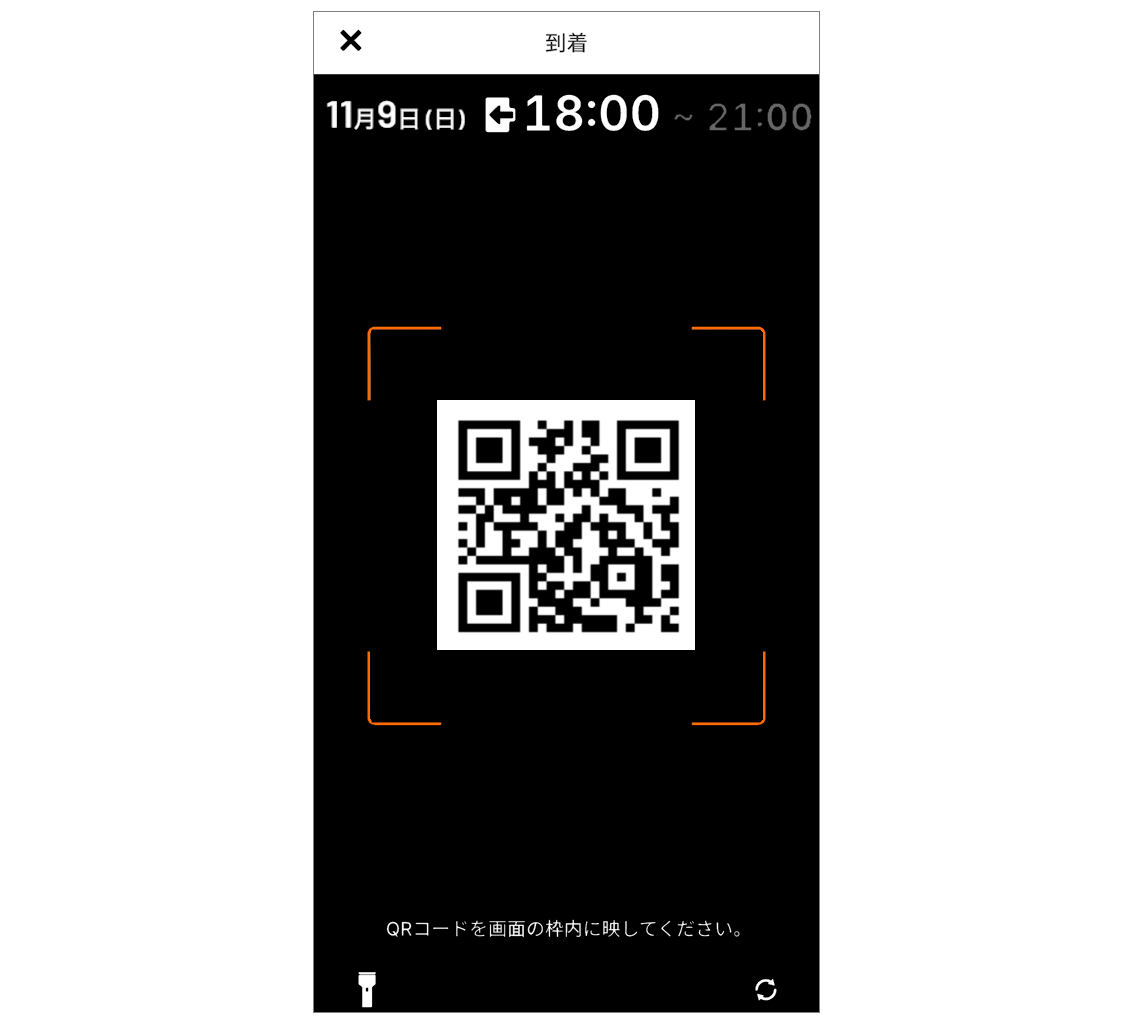
【参考】カメラ/位置情報(GPS)の許可について
「到着」を押したあとの画面に「アクセス許可のお願い」が表示された場合は、「Q. 到着/退出のQRコードの読み取りが上手くいきません。」を参考に、カメラ/位置情報のアクセスを許可してください。
③読み取り後、ホーム画面または求人詳細画面の「到着」が「到着記録 〇〇:〇〇」に変わっていれば、到着打刻は完了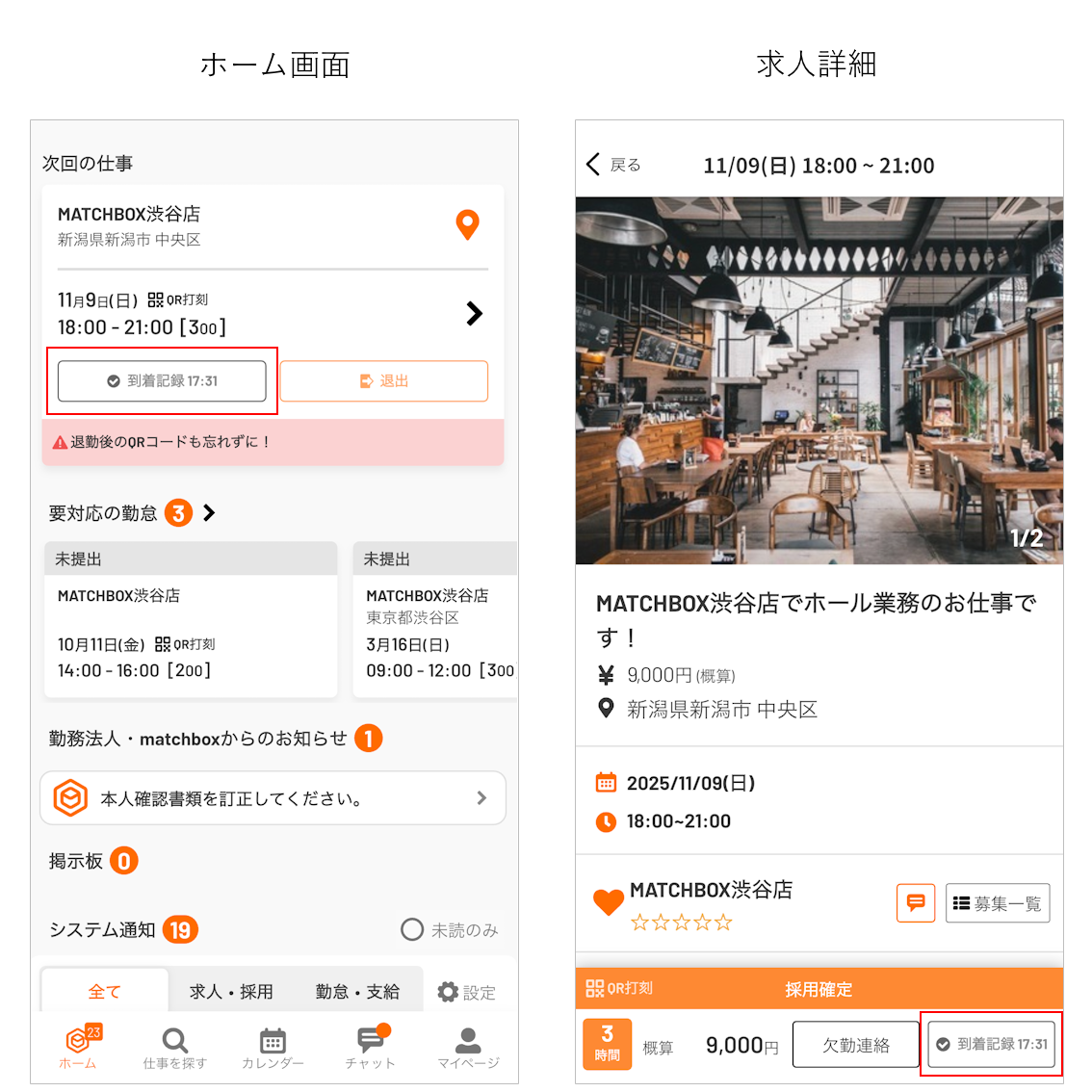
2. 退出打刻の手順
①アプリのホーム画面または求人詳細画面に表示される「退出」を押す
※「退出」は、求人の勤務時間の半分を過ぎると表示されます。また、勤務終了時間になるとプッシュ通知も届きます。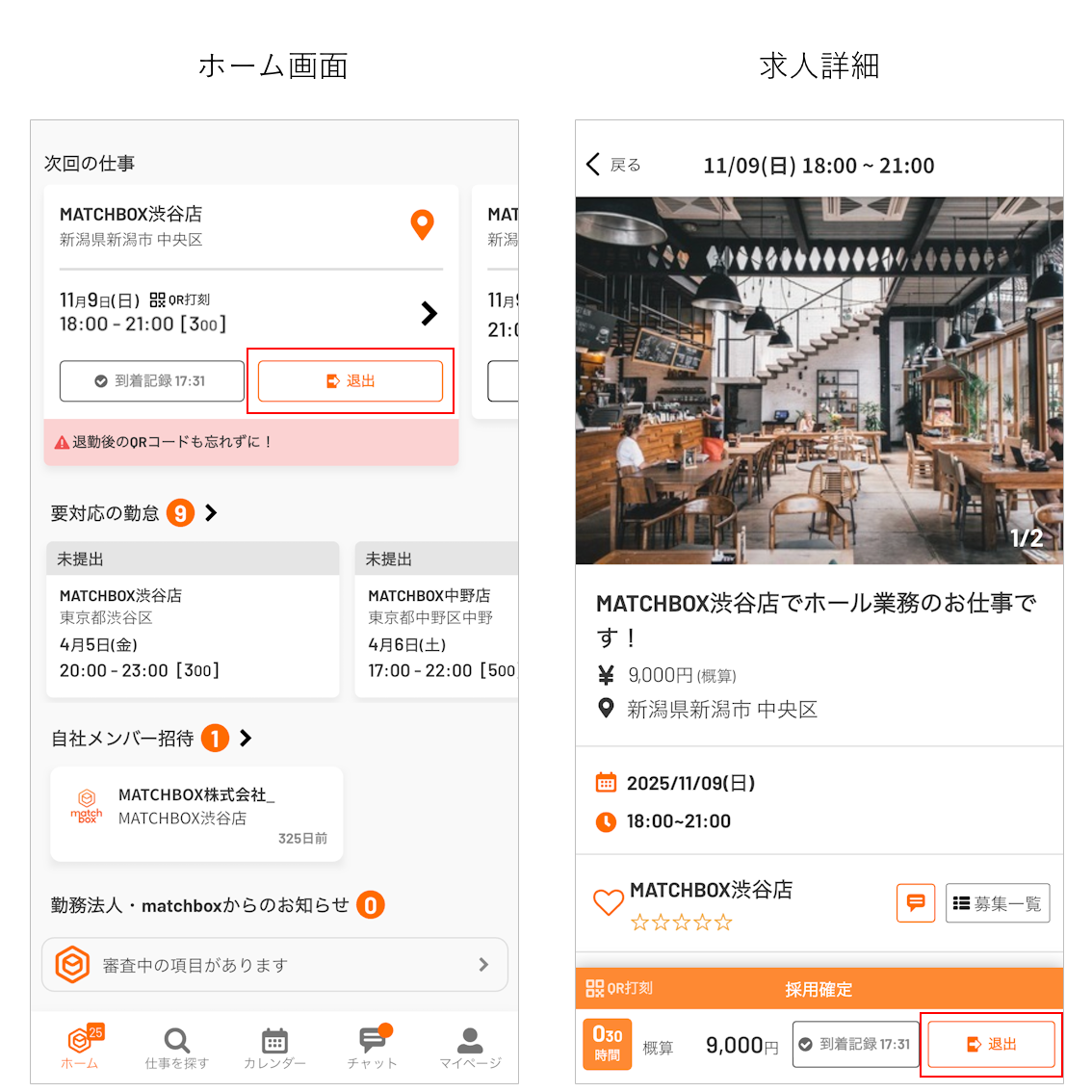
②QRコード読み取り画面に切り替わったら、事業所で用意されているQRコードを読み取る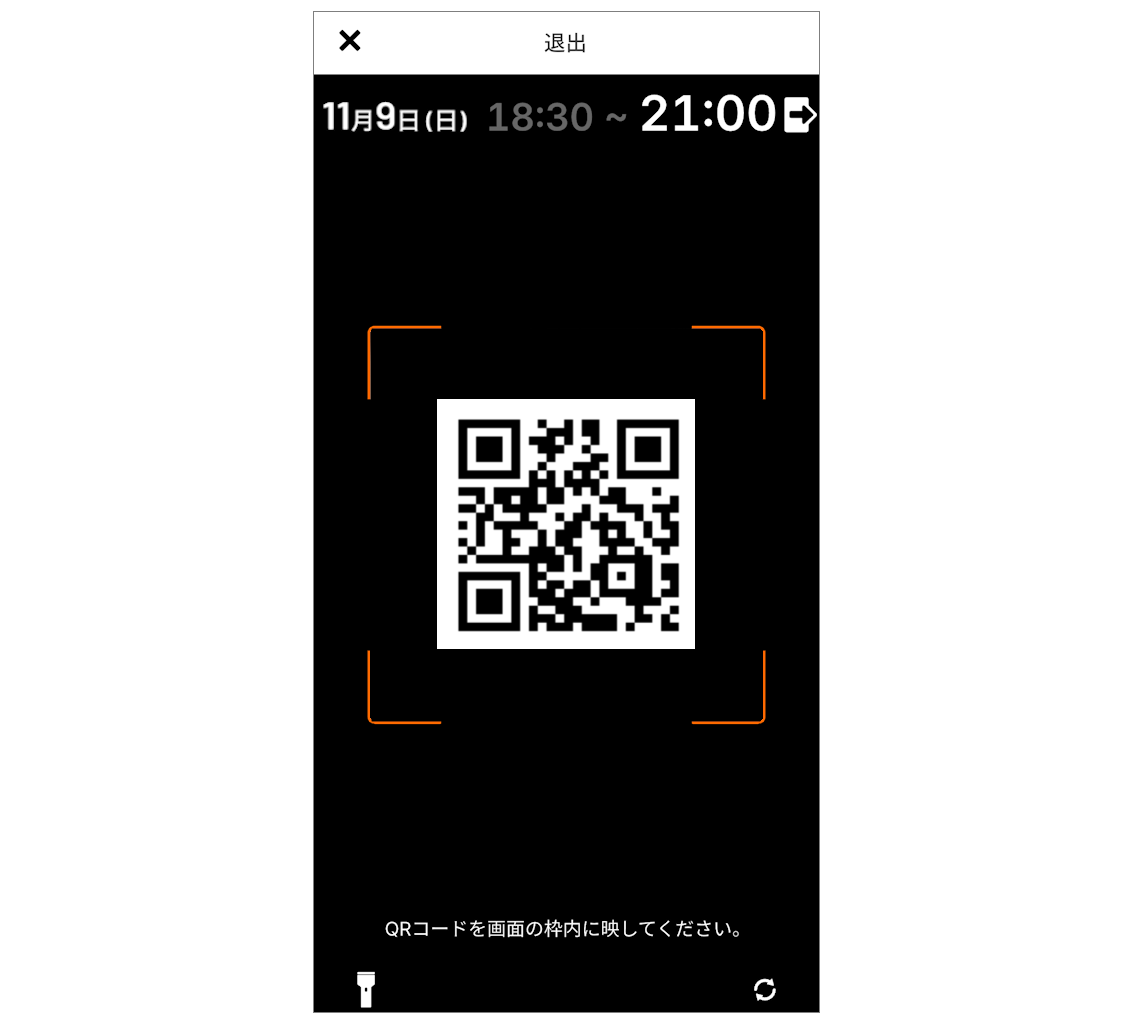
【参考】カメラ/位置情報設定について
到着時と同様に、許可設定が必要な場合は、「Q. 到着/退出のQRコードの読み取りが上手くいきません。」をご確認ください。
③読み取り後、そのまま勤怠提出画面に切り替われば、退出打刻は完了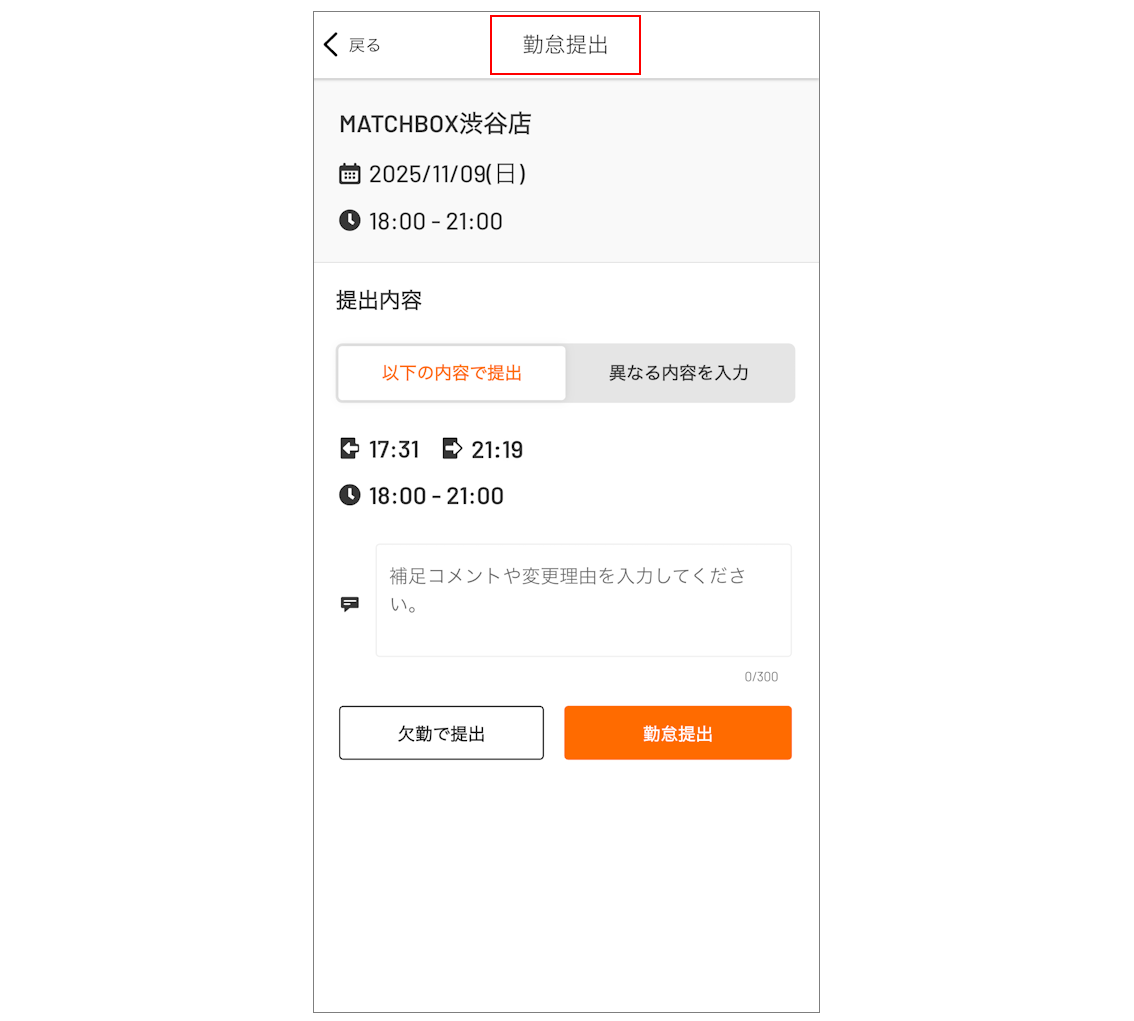
3. 勤怠提出までの流れ
到着/退出の打刻が完了したら、最後に「勤怠提出」を行ってください。
この操作(および勤務先の承認)によって、お給料の対象となる勤務時間が確定します。
※到着/退出を両方とも読み取りしなかった(できなかった)場合、パートナー側からは勤怠提出ができません。詳細は「Q. 到着/退出のQRコード読み取りができませんでした。どうしたらいいですか。」をご確認ください。
勤怠提出の手順
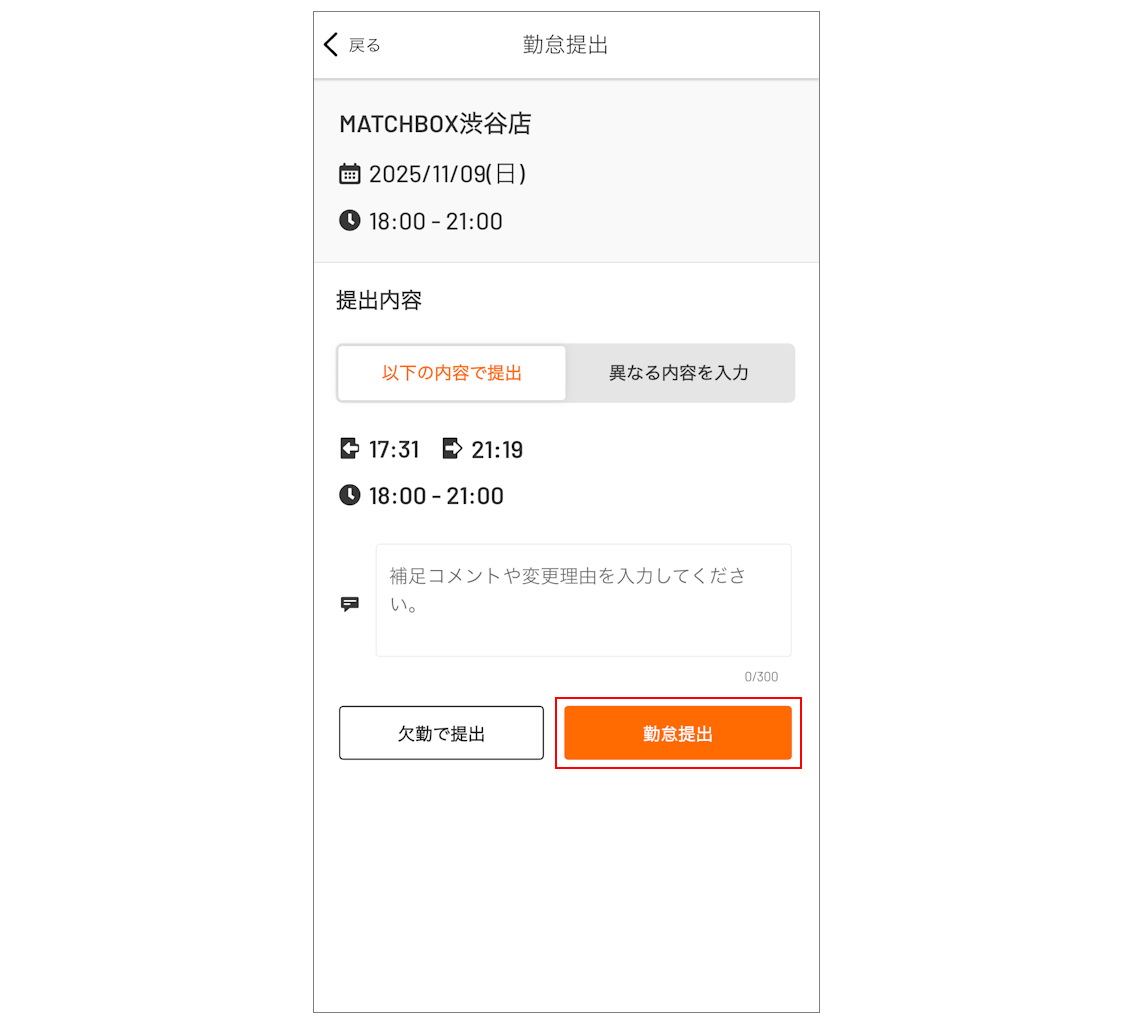
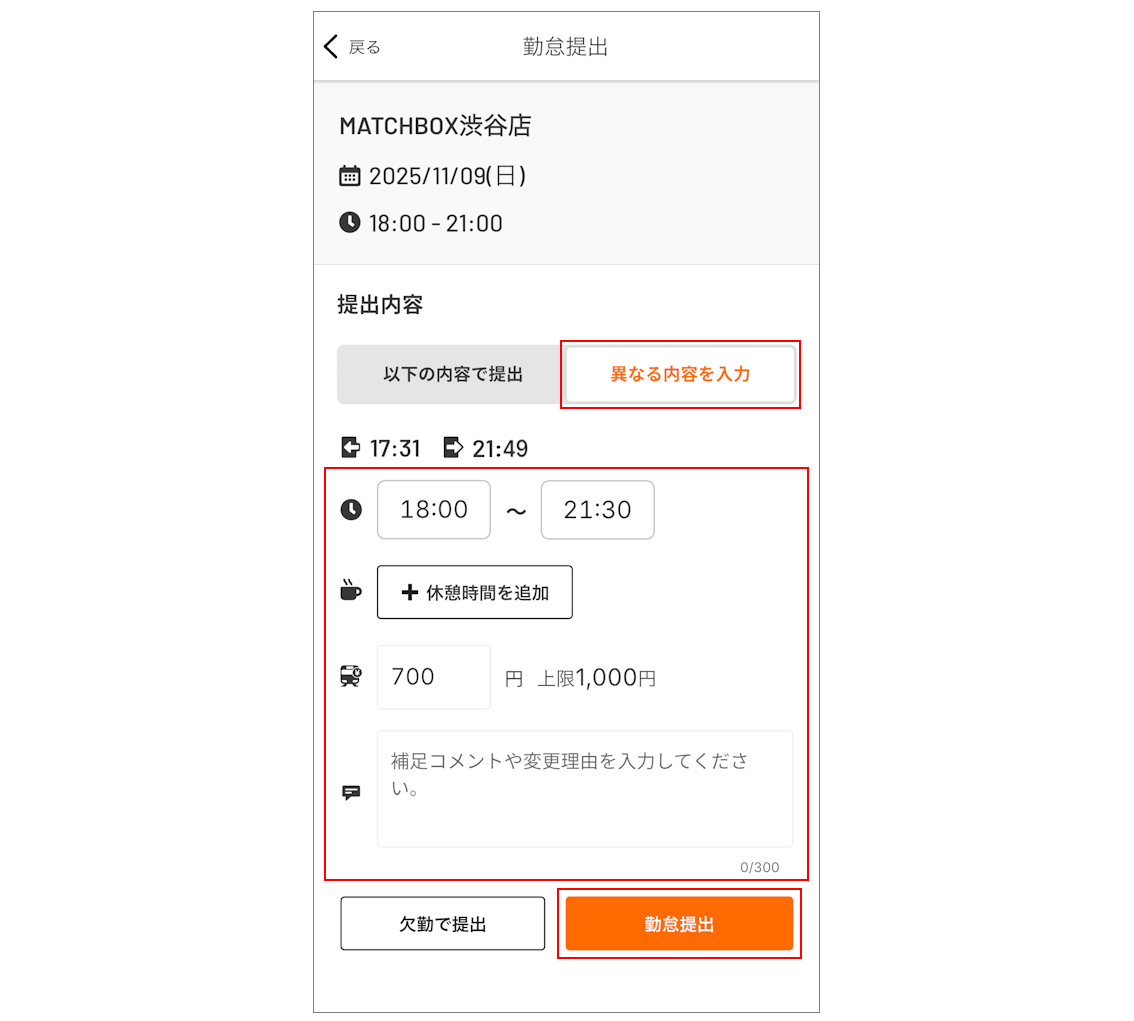
退出打刻が完了すると、勤怠提出画面に「打刻記録に基づいた勤務時間」がシステムによって自動で提案されます。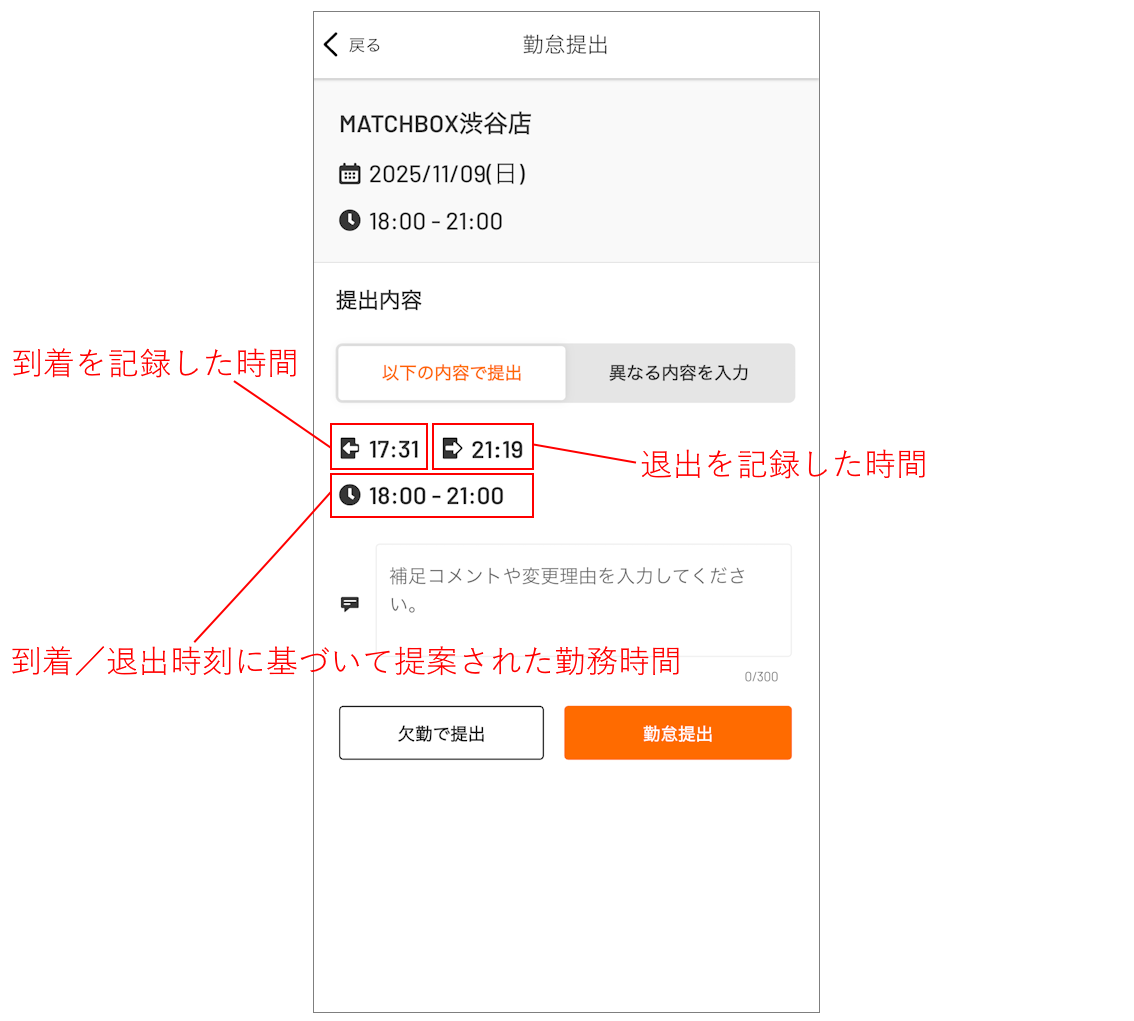
- 提案された勤務時間で提出する場合
そのまま「勤怠提出」を押す
- 提案された勤務時間を変更して提出する場合
「異なる内容を入力」タブに切り替えて、内容を修正してから「勤怠提出」を押す
この記事は役に立ちましたか?
それは素晴らしい!
フィードバックありがとうございます
お役に立てず申し訳ございません!
フィードバックありがとうございます
フィードバックを送信しました
記事の改善におけるご協力ありがとうございます。