matchboxでは、プライバシー保護のためグループチャット参加時の氏名とプロフィール写真はデフォルトで「非表示」に設定されています。
このページでは、それらの表示/非表示を管理する設定について説明します。
機能の概要
グループチャットとは
お仕事に関する連絡や調整のため、法人側によって作成されるチャットです。
複数のパートナーが同じチャットに参加します。
本機能について
グループチャット内において、他のパートナーに対して自分の氏名とプロフィール写真を公開するかどうかを設定できます。
- 初期設定(デフォルト):
プライバシー保護のため、最初から「非表示」に設定されています。
氏名とプロフィール写真を表示したい場合は、手動で設定を切り替えてください。 - 適用範囲:
グループチャットのみに適用されます(個別チャットには適用されません)。 - 反映タイミング:
設定変更後、過去のメッセージを含めて送信者名が即座に切り替わります。 - 例外:
法人に対しては、設定に関わらず常に氏名とプロフィール写真が表示されます。
表示の仕様
設定の状態によって、同じグループチャットに参加している他のパートナーの画面では次のように表示が切り替わります。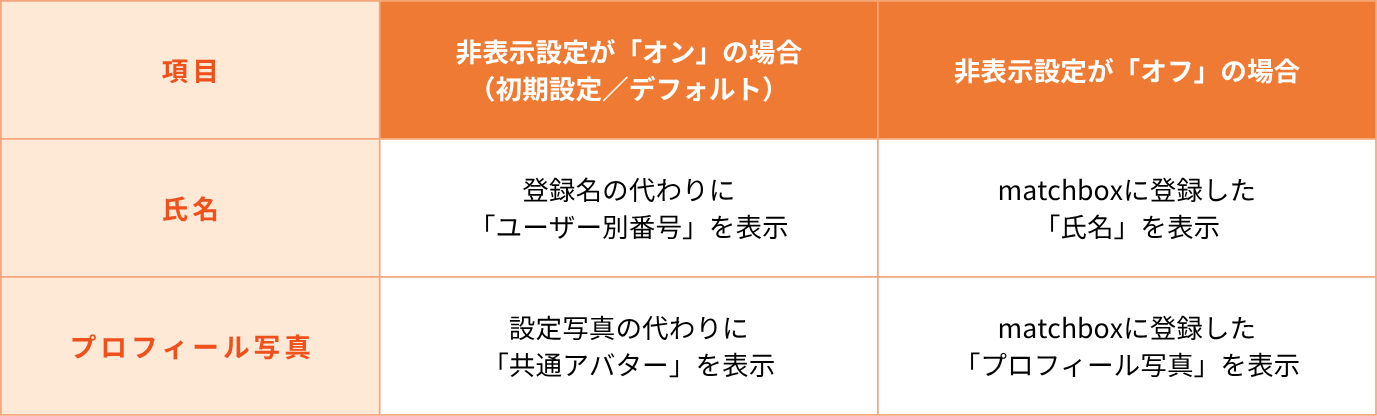
【参考】画面上の表示例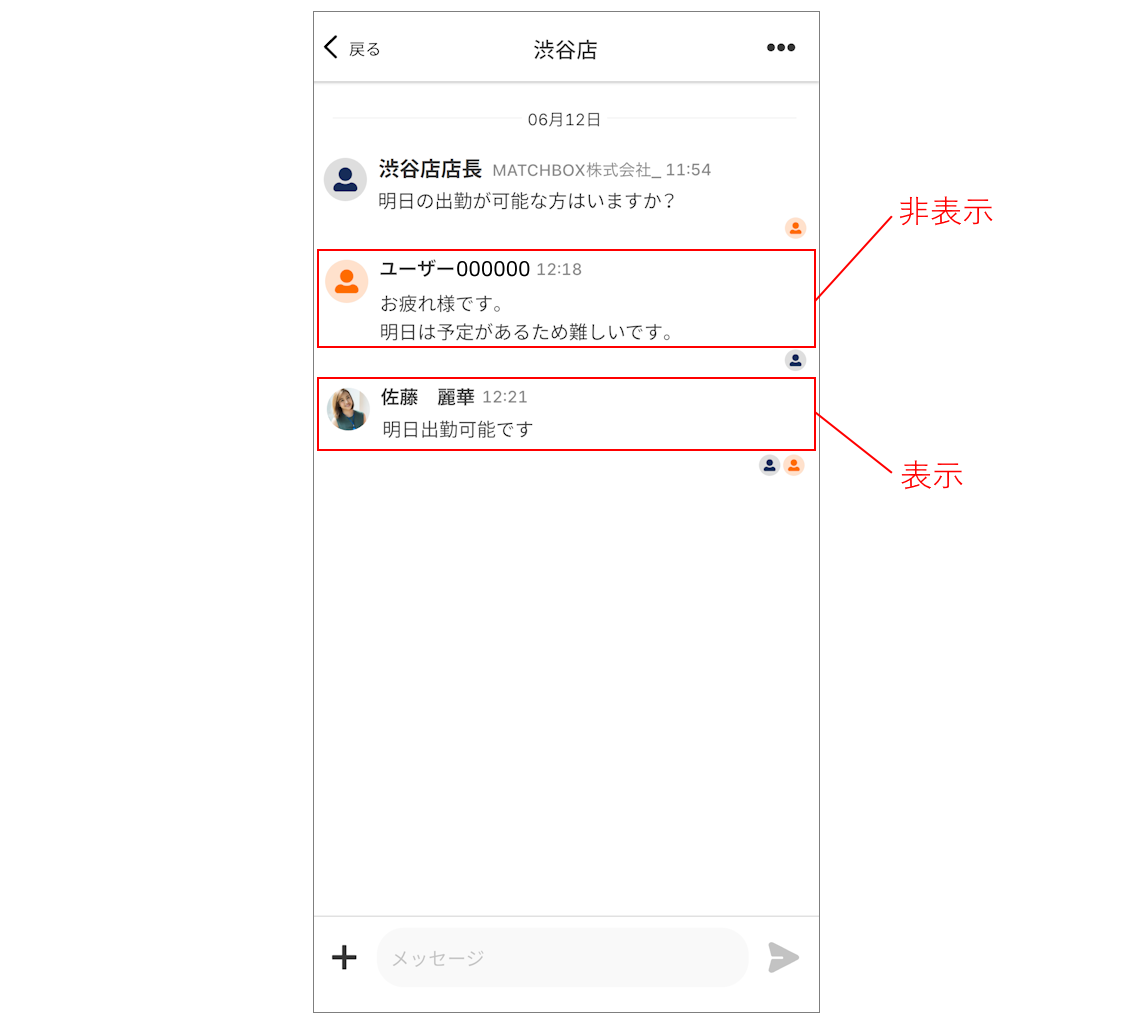
設定の種類
表示の切り替えには、下記の2種類の方法があります。状況に合わせて使い分けてください。
- 全体の設定:
すべてのグループ(新規で追加されるものを含む)に一括で適用される設定です。 - グループ個別の設定:
特定のグループのみ個別に変更する設定です。
【注意事項】
「全体の設定」を変更すると、それまでグループごとに個別で行っていた設定はすべて解除(上書き)されます。 個別設定を維持したいグループがある場合はご注意ください。
設定の手順
全体の設定(すべてのグループに適用)
今後新しく追加されるグループを含む、すべてのグループチャットに一括で反映される設定です。
①【チャット】を押し、画面右上の「設定(歯車アイコン)」を押す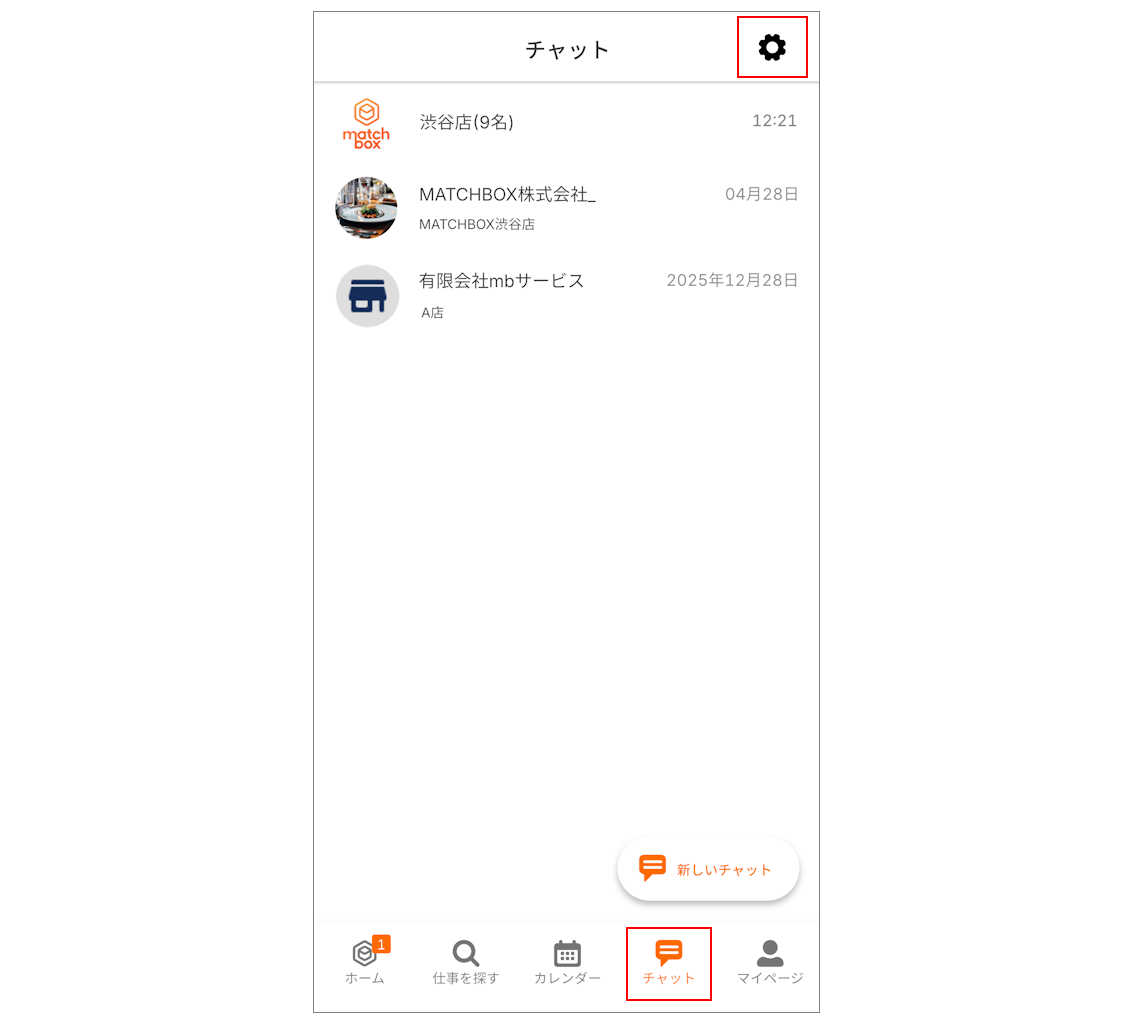
②「プライバシーモード」の右側にあるボタンを押し、表示のオン/オフを切り替える
- オレンジ: 非表示(氏名とプロフィール写真は隠されます)
- グレー: 表示(氏名とプロフィール写真が公開されます)
※非表示(オン)に切り替えると、この画面上で、他のパートナーに自分がどう見えるのか(ユーザーIDと共通アバターの表示)を確認できます。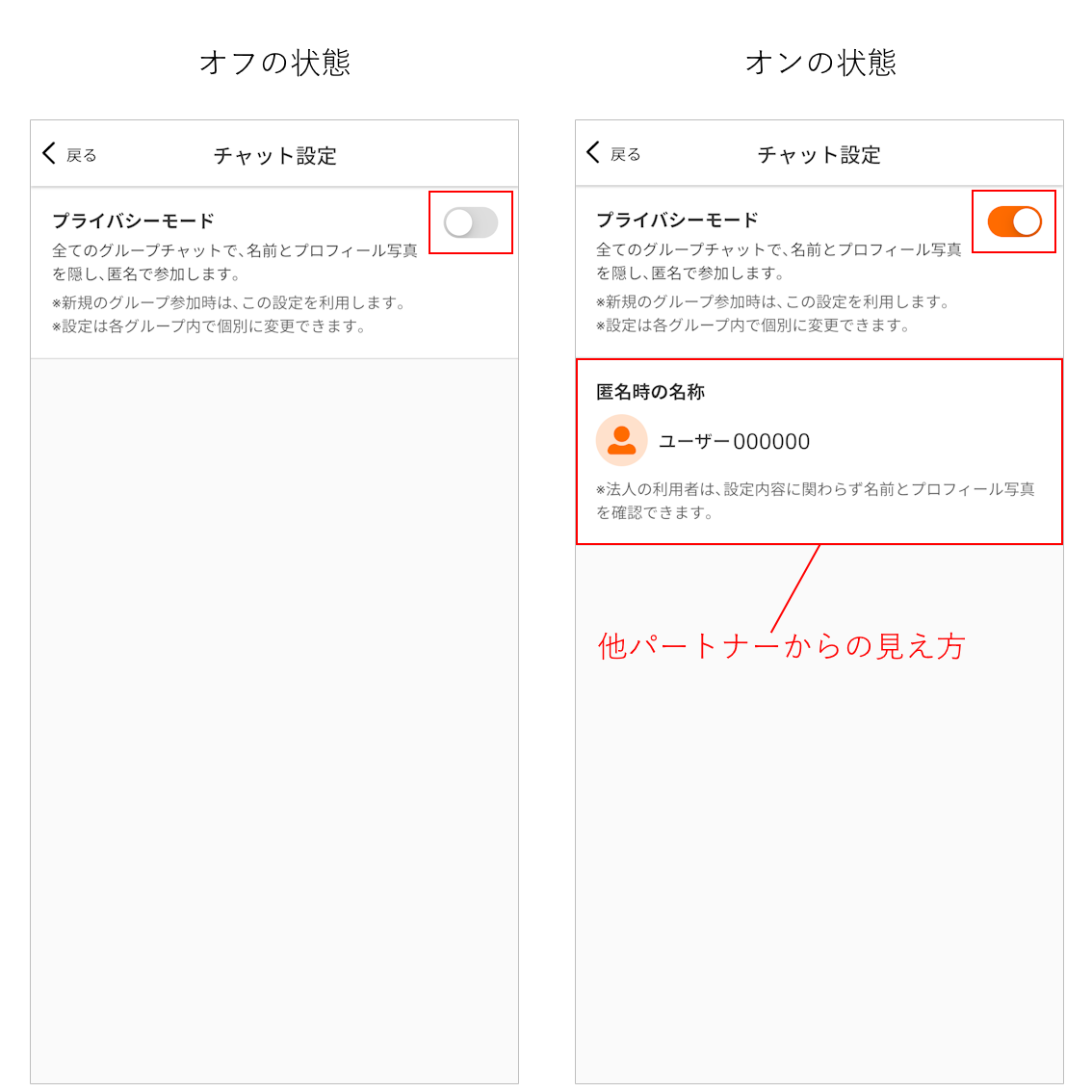
③確認画面で「適用」を押し、「プライバシーモード」のボタンの色が変わっていれば設定完了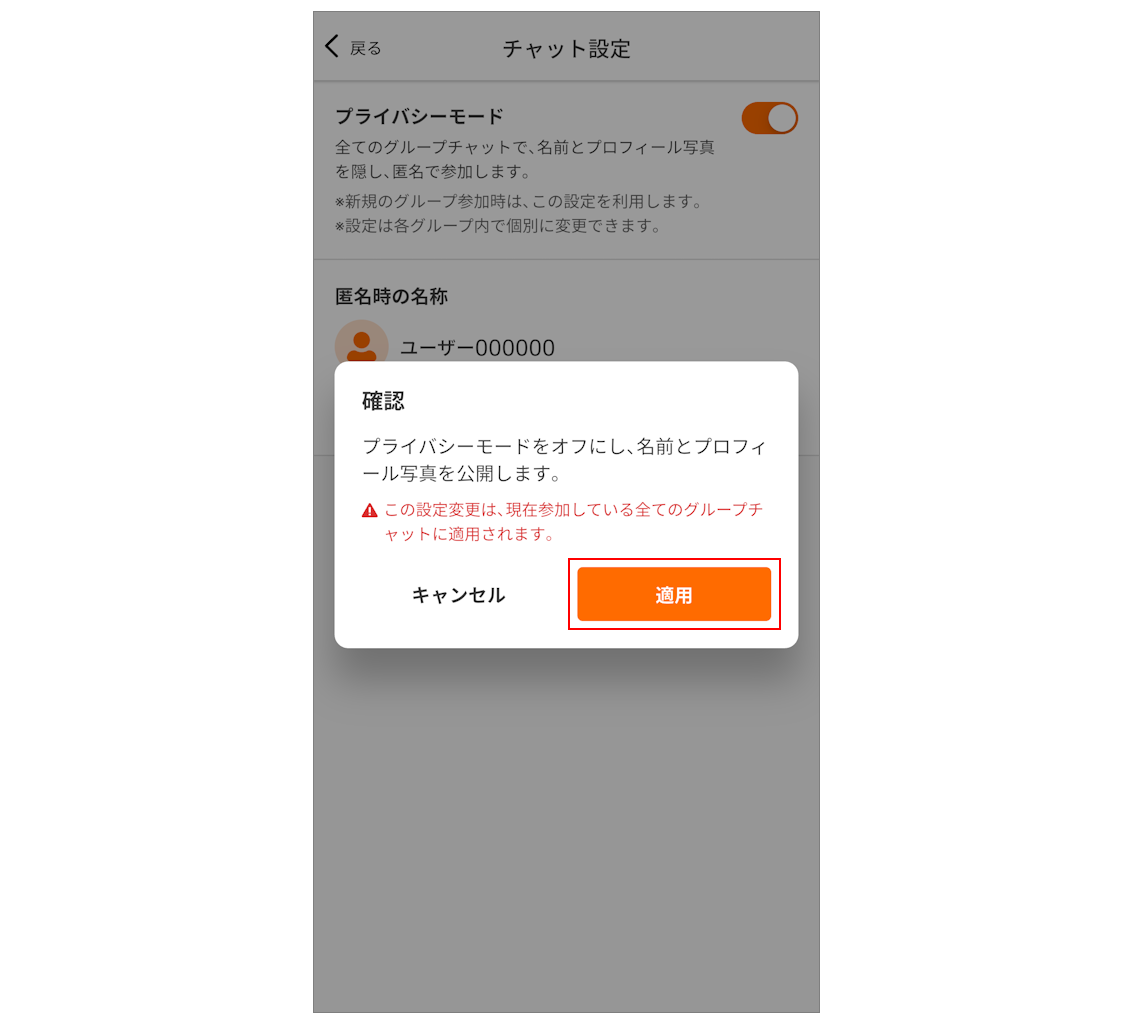
グループ個別の設定
特定のグループのみ設定を変更したい場合に使用します。
①【チャット】を押し、個別に設定したいグループチャットを選択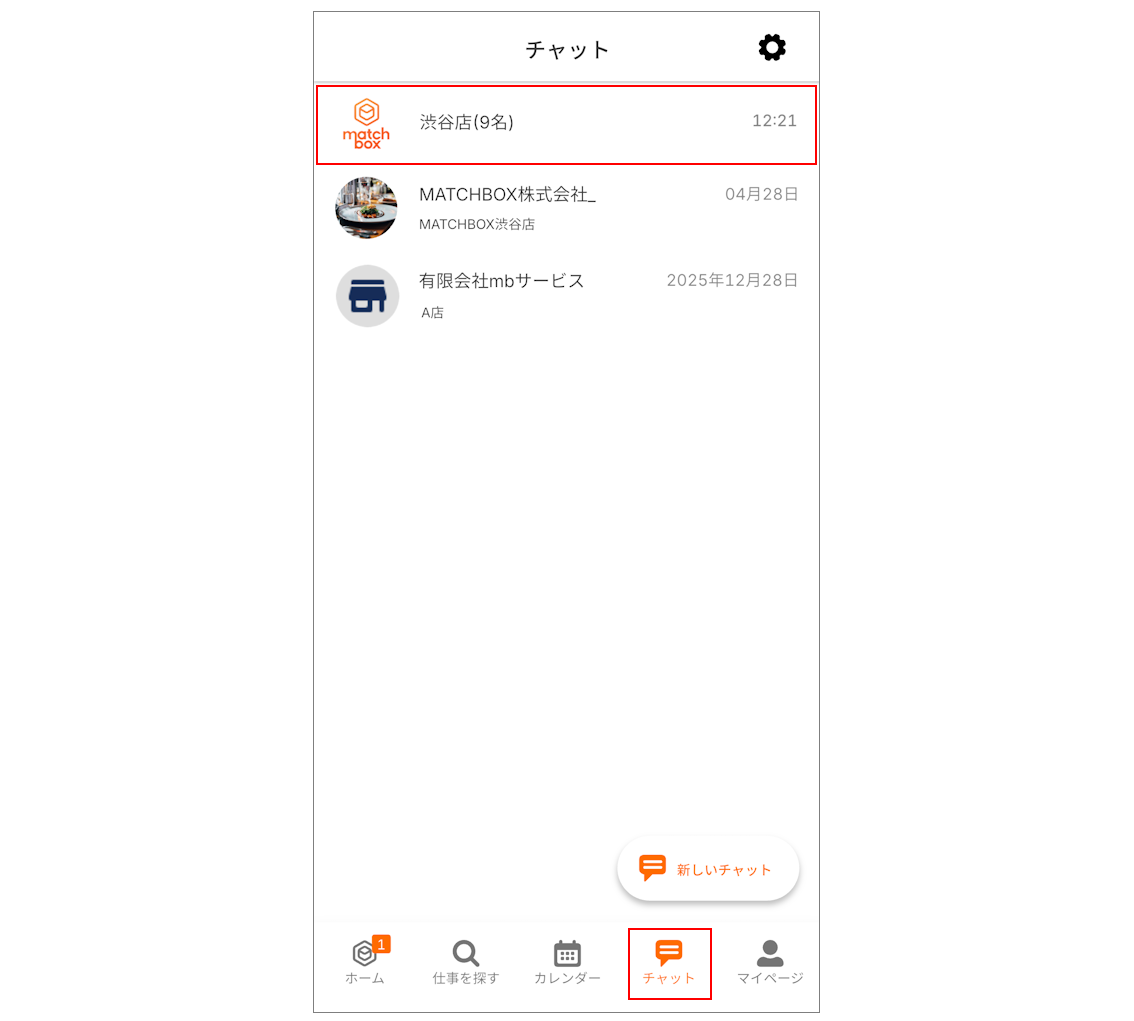
②画面右上の「…」を押す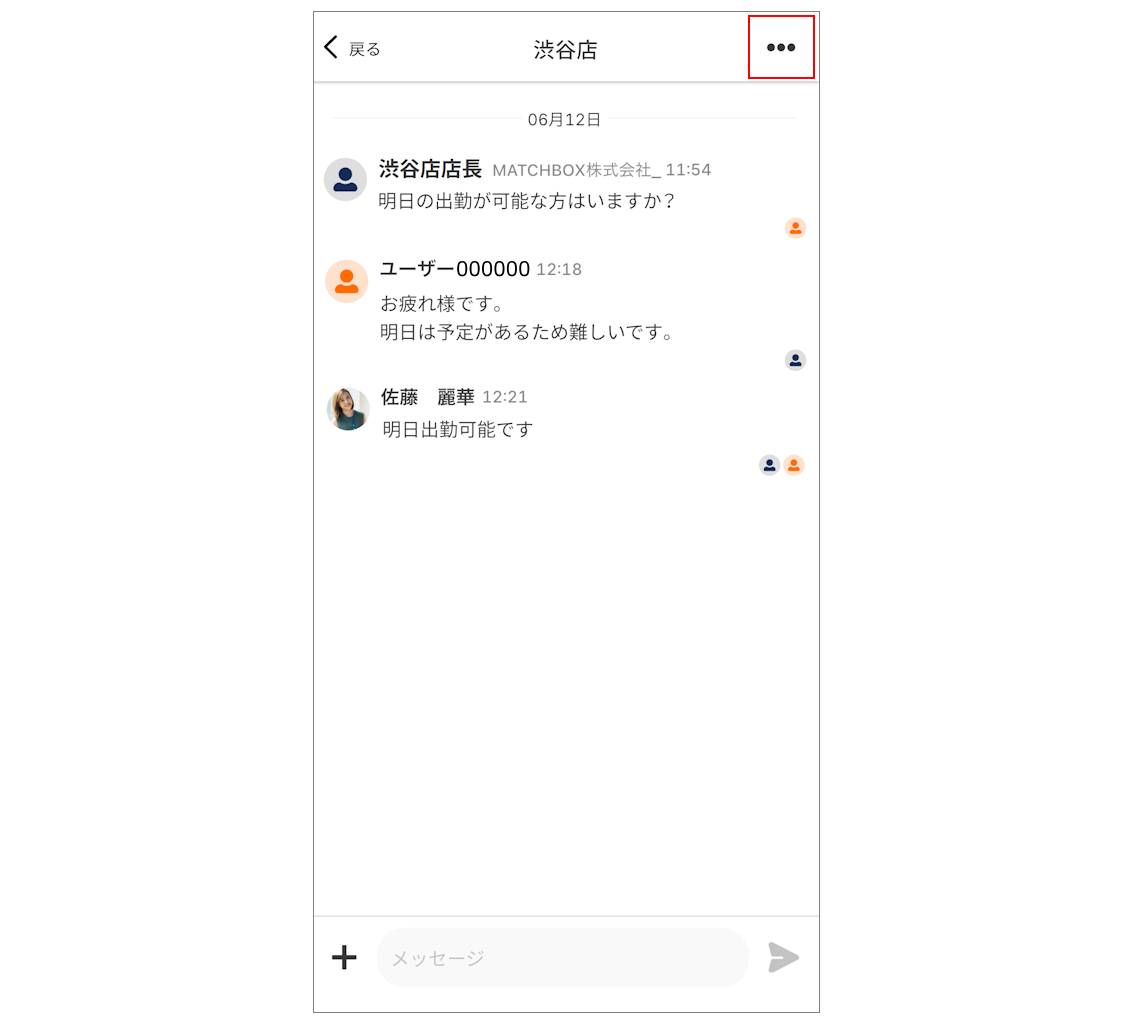
③「プライバシーモード」を押す
※この画面で現在の設定を確認できます。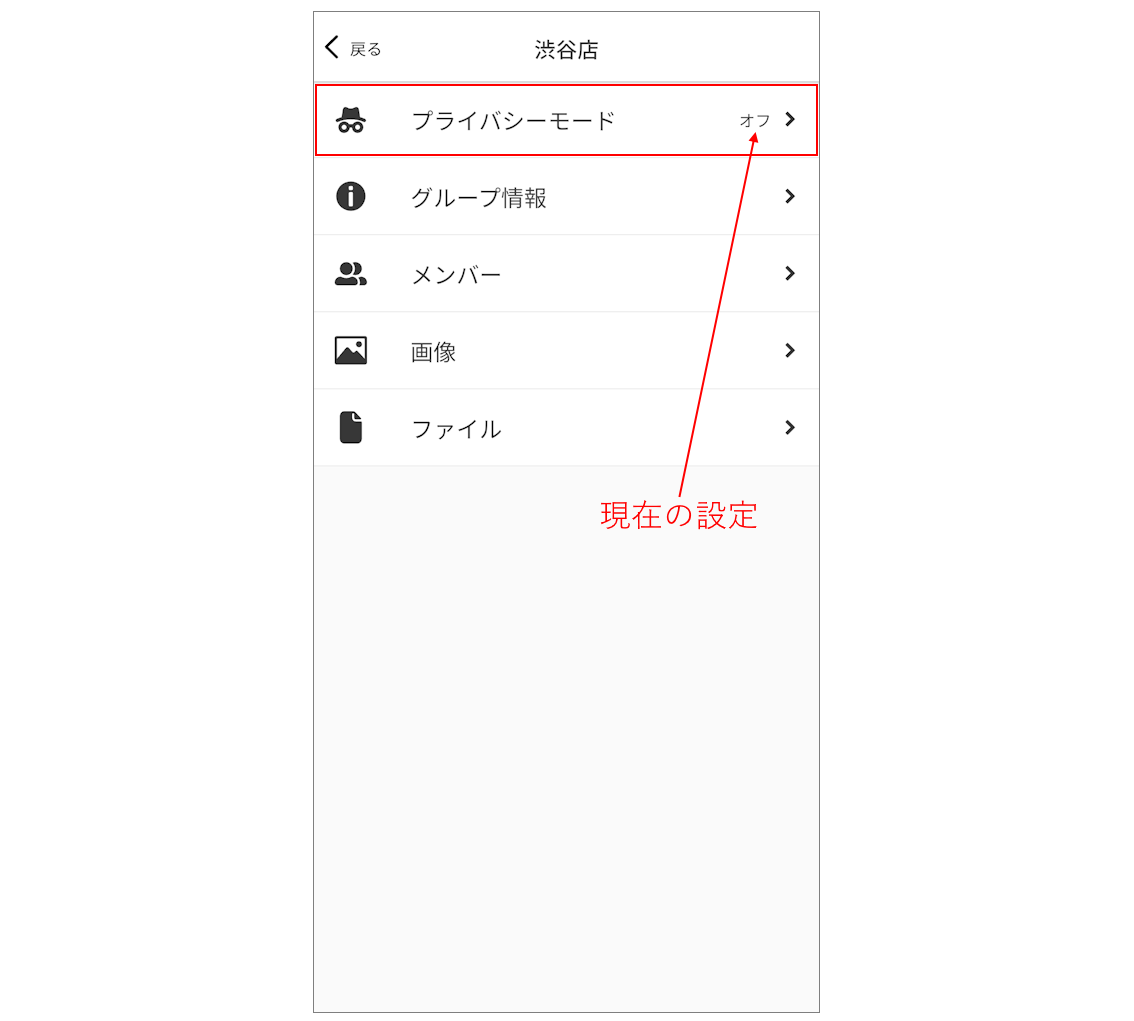
④「プライバシーモード」の右側にあるボタンを押し、表示のオン/オフを切り替える
- オレンジ: 非表示(氏名とプロフィール写真は隠されます)
- グレー: 表示(氏名とプロフィール写真が公開されます)
※非表示(オン)に切り替えると、この画面上で、他のパートナーから自分がどう見えているか(ユーザーIDと共通アバターの表示)を確認できます。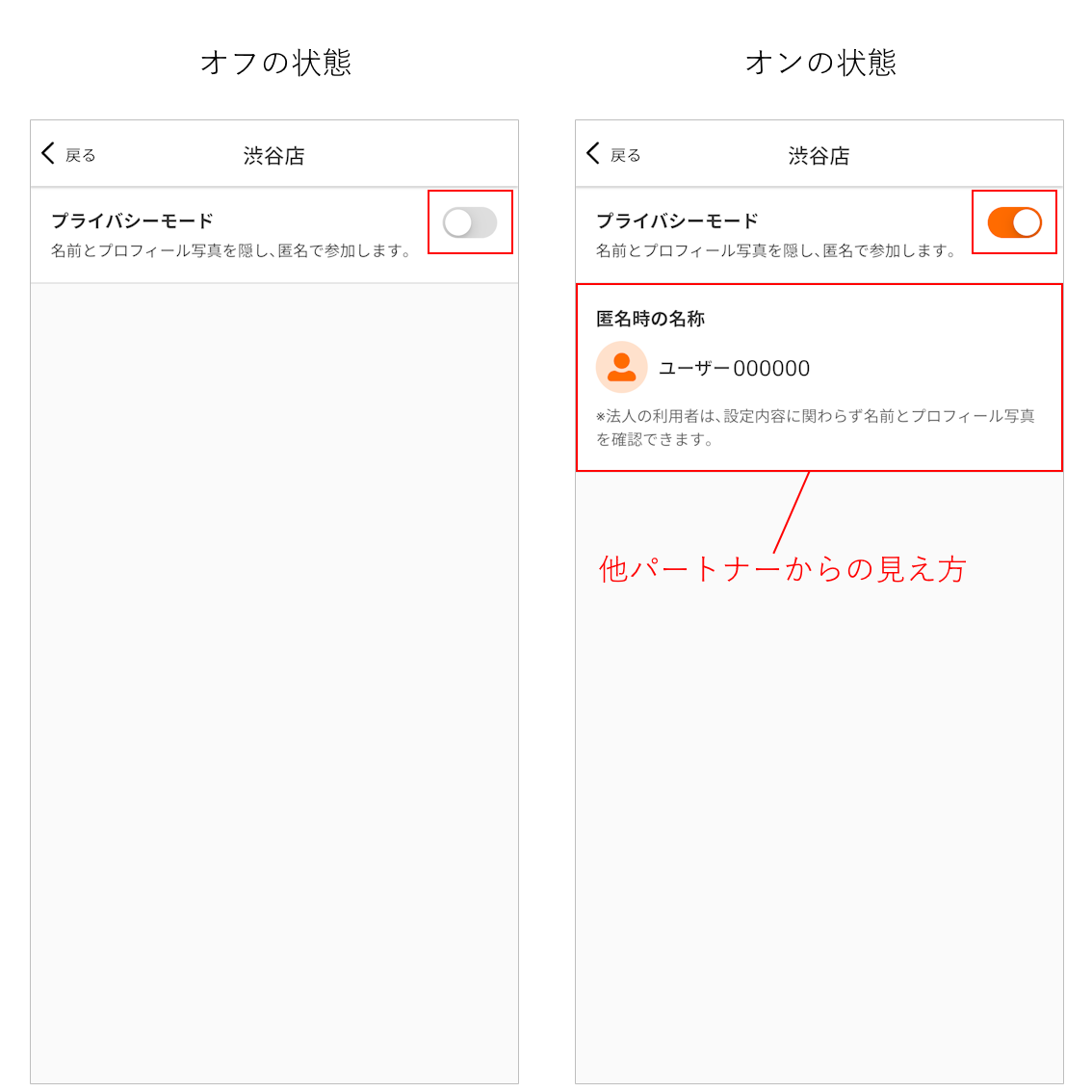
⑤画面左上の 「戻る」 を押し、戻った画面で現在の設定が変わっていれば設定完了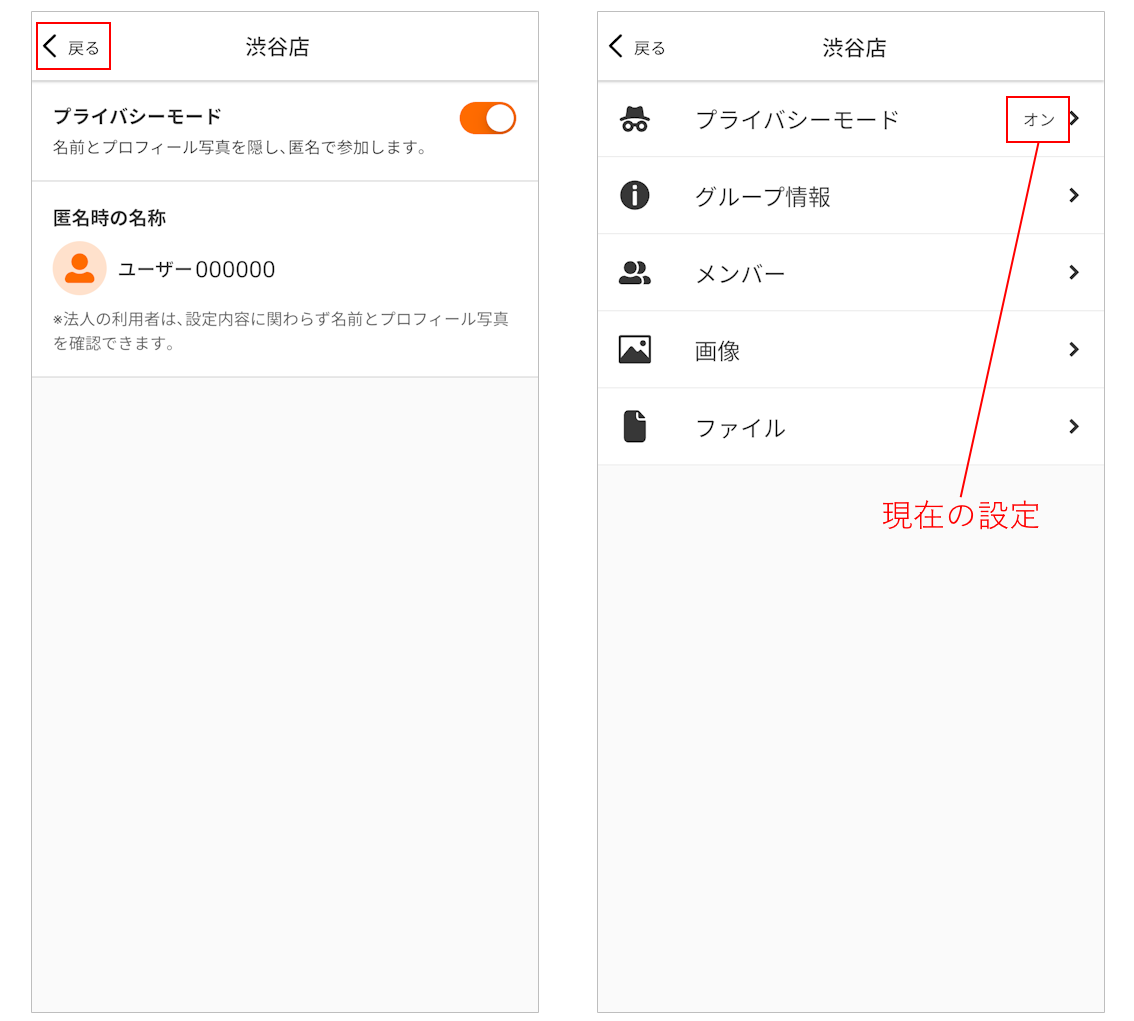
関連ページ
この記事は役に立ちましたか?
それは素晴らしい!
フィードバックありがとうございます
お役に立てず申し訳ございません!
フィードバックありがとうございます
フィードバックを送信しました
記事の改善におけるご協力ありがとうございます。