このページでは、本人確認書類の登録方法や、承認/否認時の確認手順について説明します。
※本人確認書類の登録は任意です。未登録や「否認」の状態であっても、お仕事への応募自体は可能です。
ご利用可能な書類
有効期限内の以下のいずれかの書類をご用意ください。
※有効期限の記載がないものは、発行日から3ヵ月以内のものに限ります。
- 運転免許証(表面/裏面の両方)
- マイナンバーカード(表面のみ ※裏面はアップロードしないでください)
- 住民票(個人番号の記載がないもの)
- 在留カード(表面/裏面の両方)
登録の手順
①【マイページ】▶「すぐに登録」を押す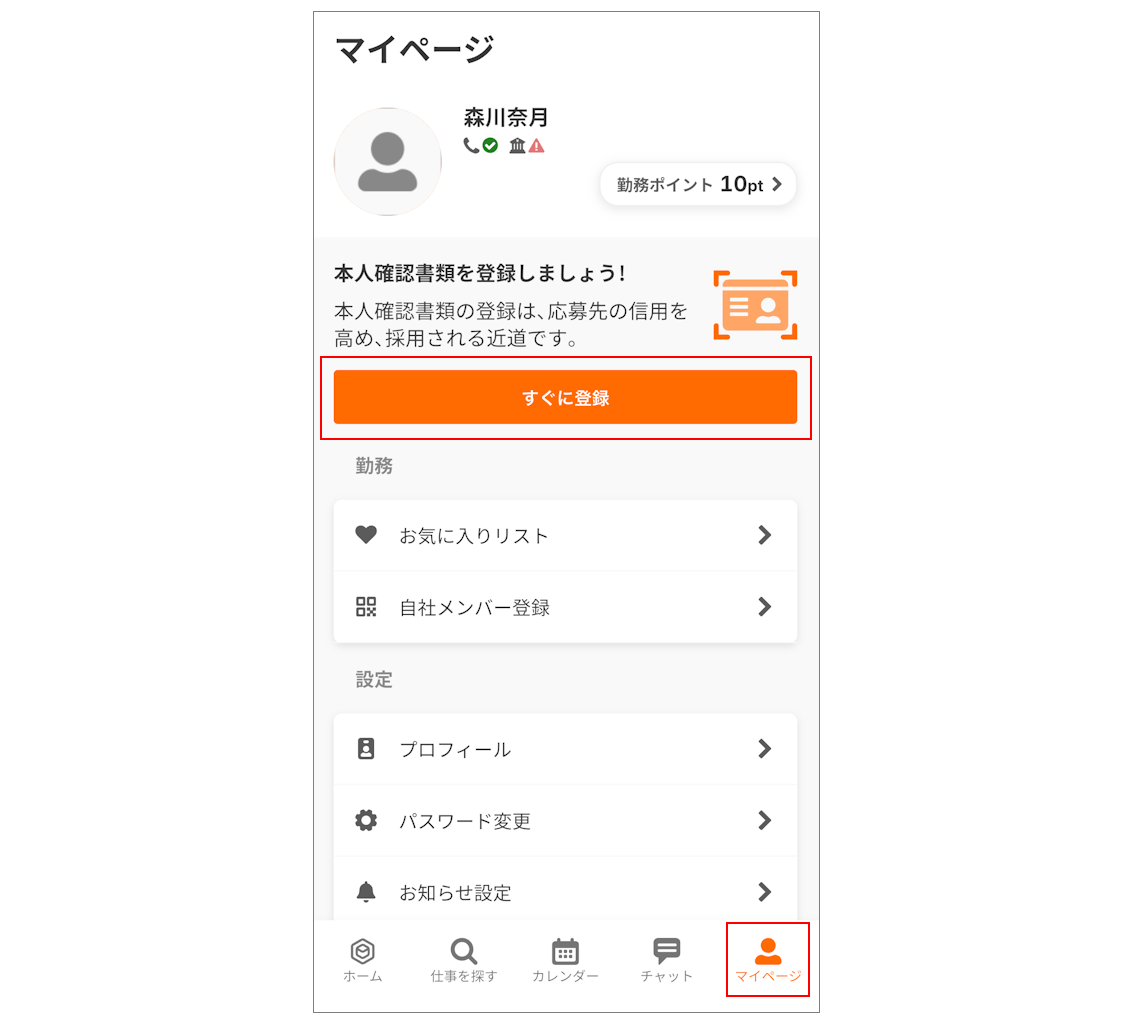
②提出する書類を選択し、「次へ」を押す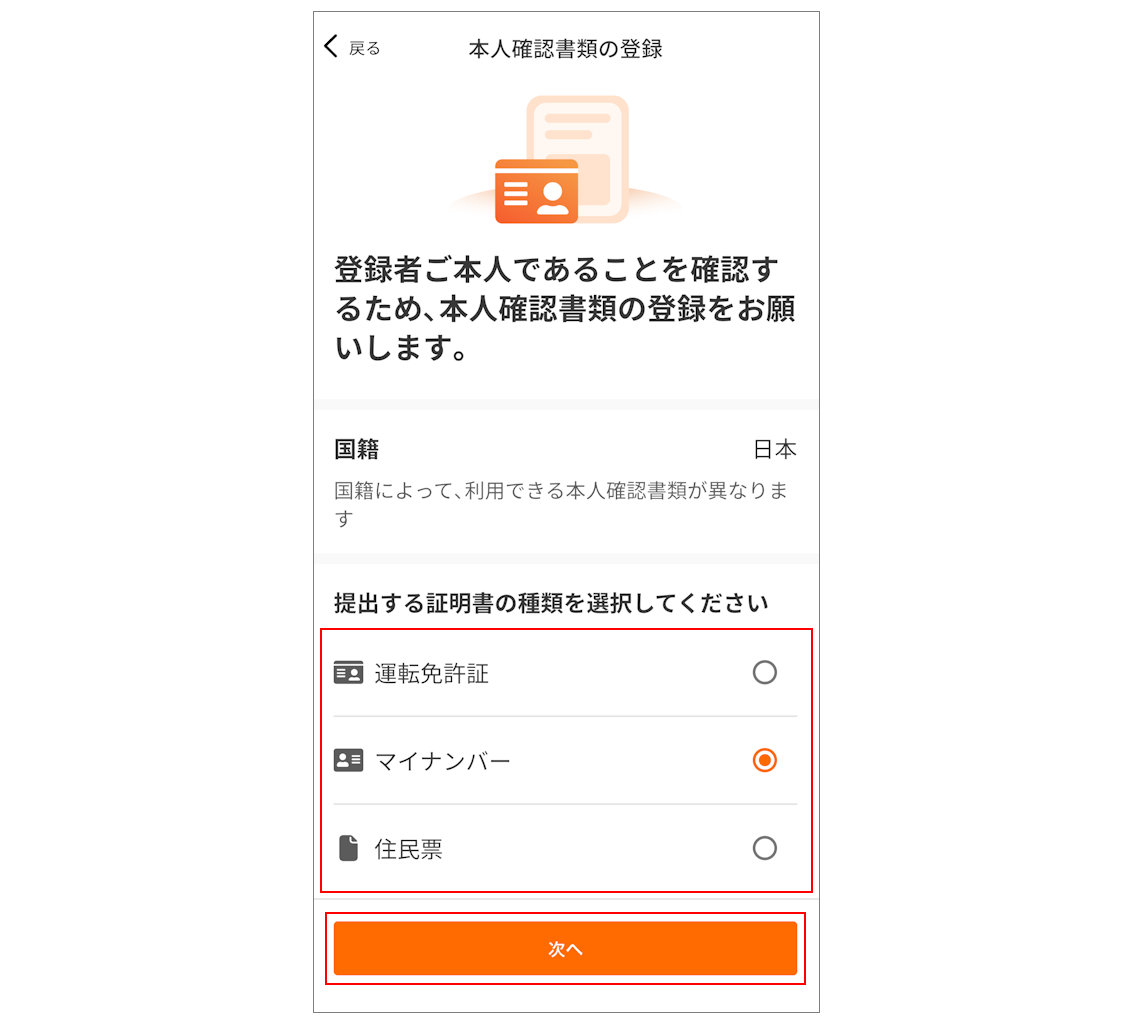
③カメラでの撮影、または画像ファイルを選択
※画面上のフレームに書類の四隅がすべて収まるように調整し、「確認して次へ」を押してください。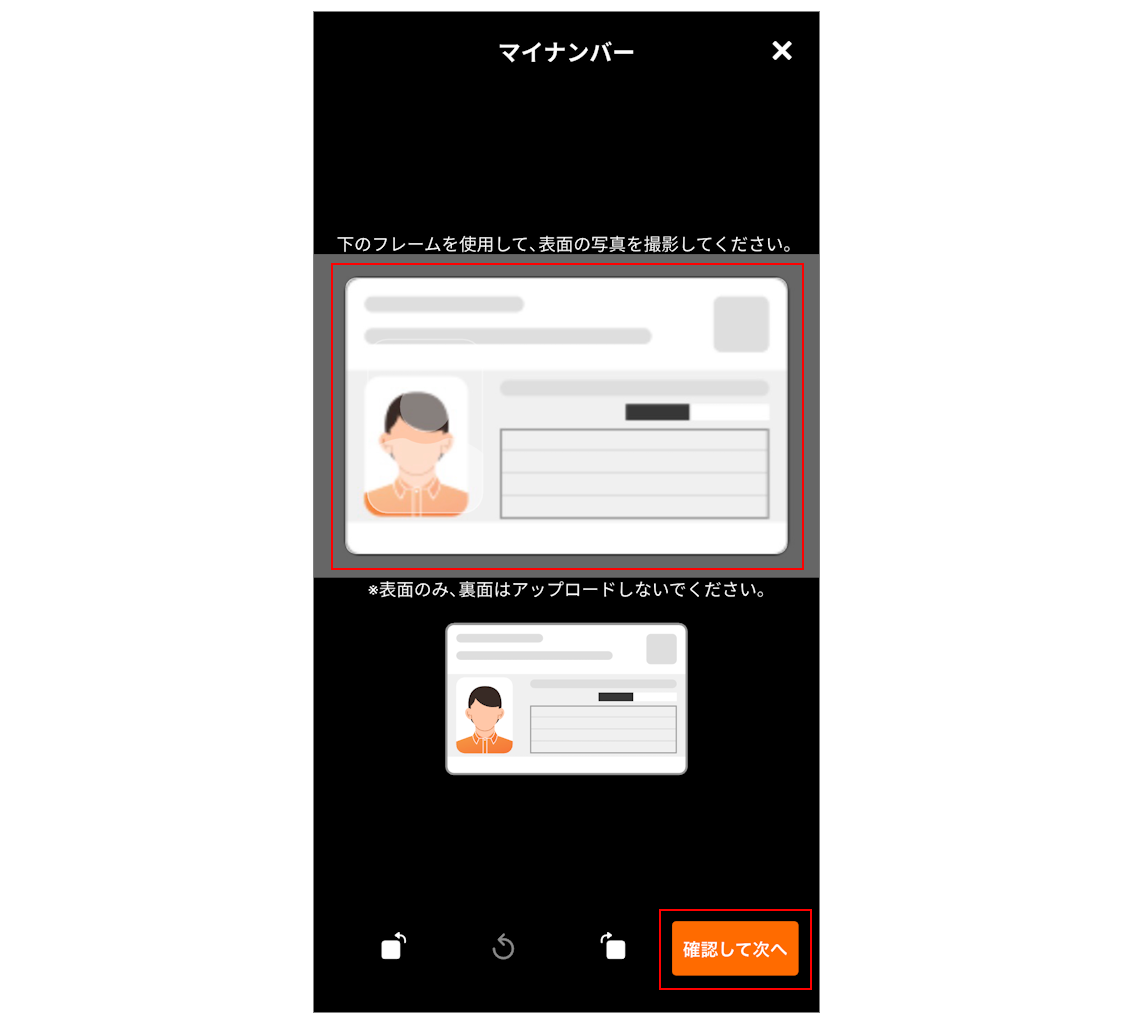
※運転免許証や在留カードなどの両面が必要な書類は、表面のあとに裏面の撮影・選択画面が表示されます。選択した書類に合わせて画面の案内に従って進めてください。
④「本人確認書類を送信しました!」と表示されたら「閉じる」を押し、マイページで「確認中」となっていれば申請完了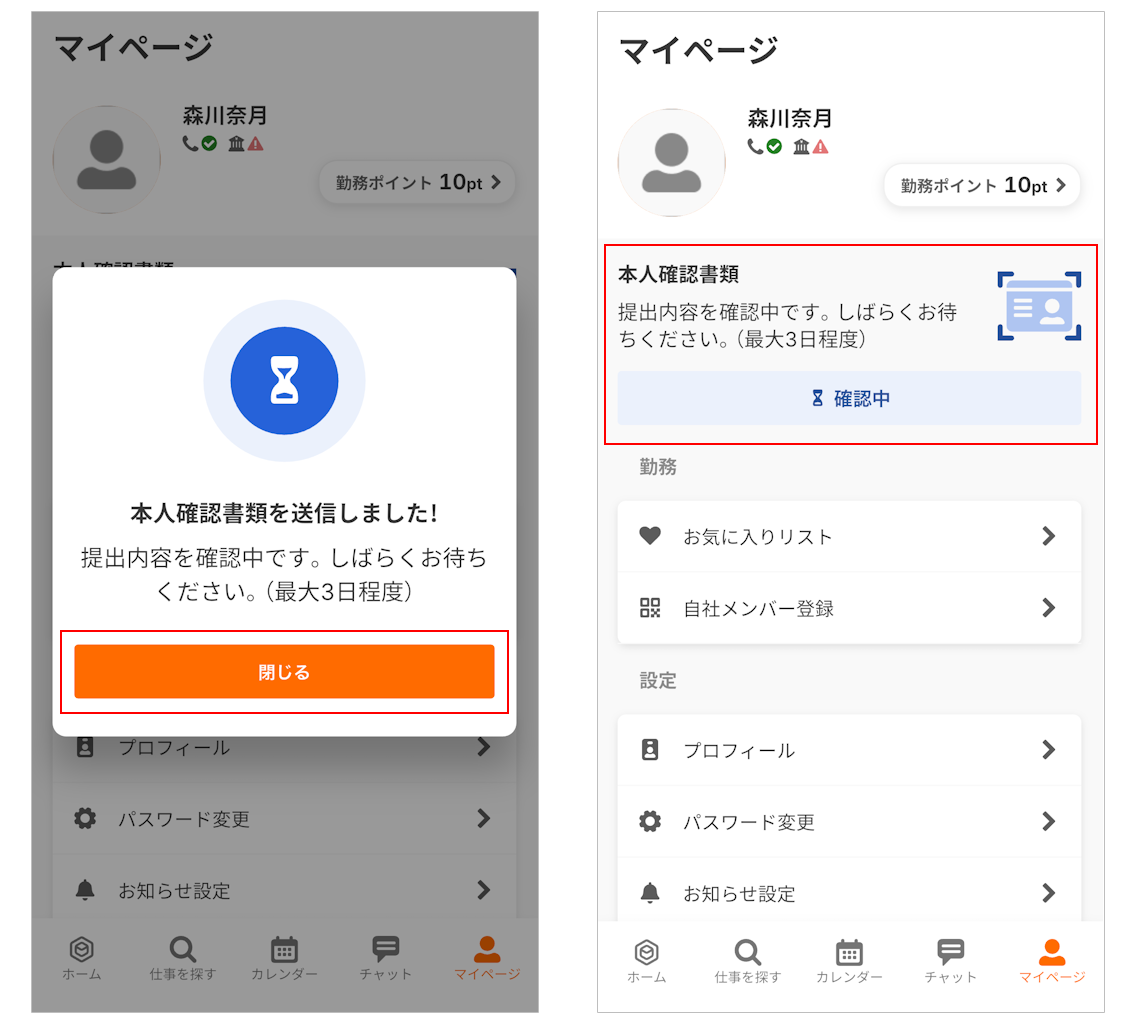
審査結果の通知と確認方法
申請後、matchboxにて順次確認を行います(目安:当日〜3営業日以内)。
審査では、書類とプロフィールの内容(氏名/生年月日/住所)が一致しているか、有効期限内であるか等を確認しています。
- 承認された場合
プッシュ通知でお知らせします。
承認後は、マイページ上の本人確認書類の項目が非表示になります。 - 否認された場合
プッシュ通知でお知らせします。
以下の手順で内容を確認し、再申請を行ってください。
否認された場合の再申請手順
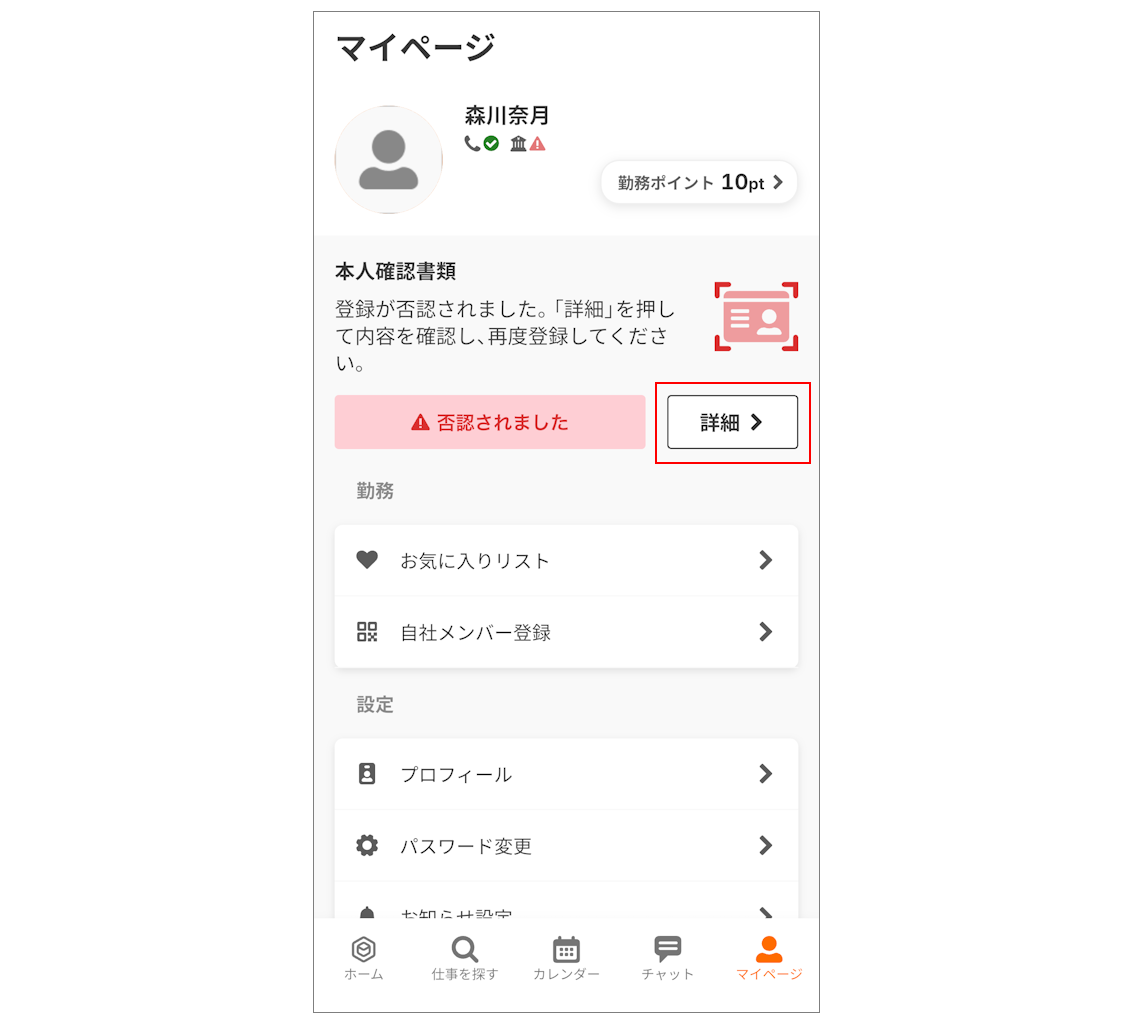
①【マイページ】に表示されている「詳細」を押す
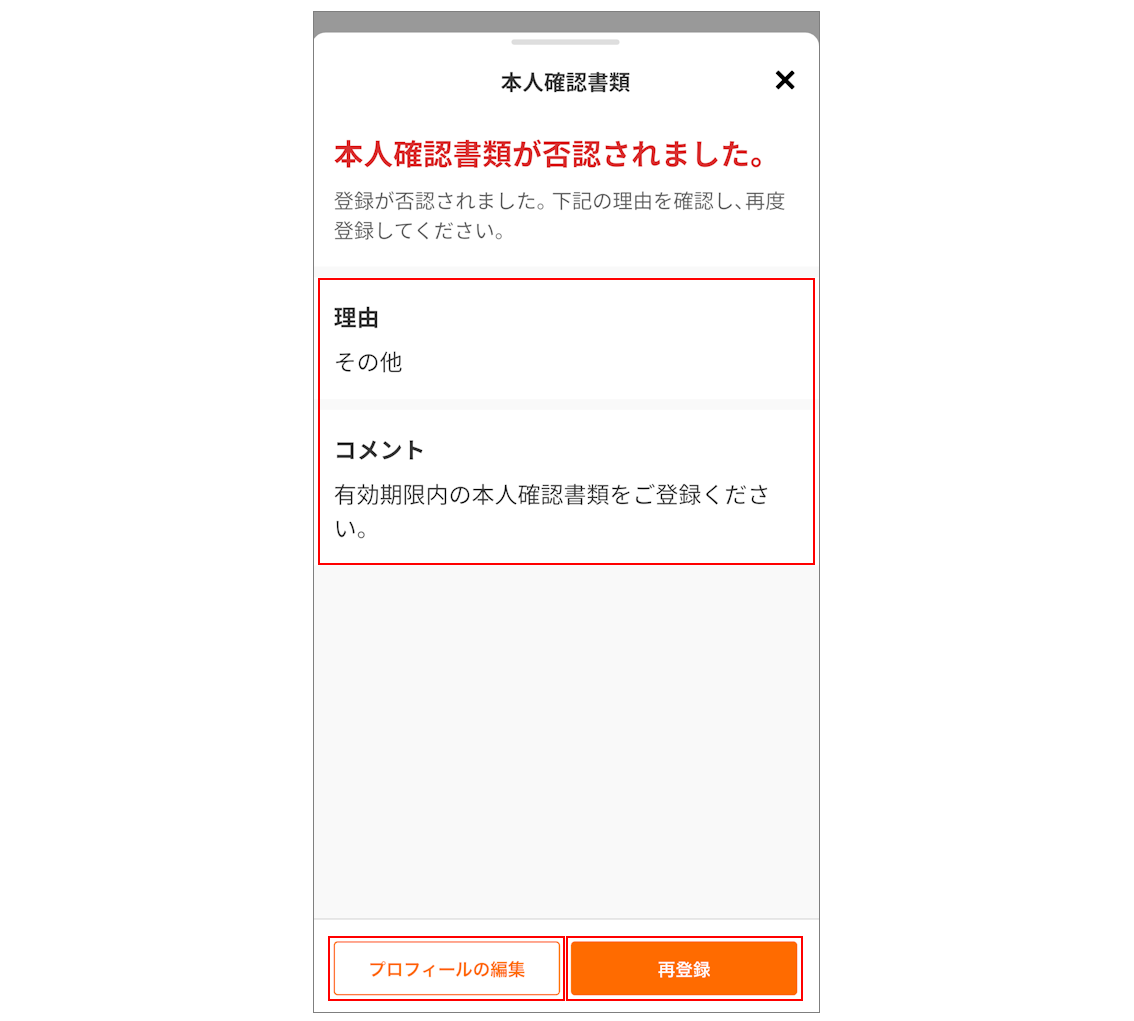
②否認理由とコメント内容を確認し、修正内容に合わせて以下のボタンを選択
- 「プロフィールの編集」:登録したプロフィール情報を修正する場合
- 「再登録」:書類の写真を撮り直す、または別の書類を提出する場合
③プロフィール情報の修正や書類の再撮影などを行い、再度申請する
よくある不備(否認されるケース)
- 入力情報との不一致
プロフィール情報と書類の記載が一致していない(町名・番地、建物名や部屋番号の入力漏れ、引っ越し前の住所や旧姓のまま登録されている等)。
- マイナンバー(個人番号)の記載
書類の種類を問わず、マイナンバーの記載がある箇所が写っている。(マイナンバーカード裏面、個人番号付きの住民票など)
- 書類の期限切れ
免許証等の有効期限が切れている。または、住民票の発行日から3ヵ月以上経過している。
- 写真が不鮮明
ピンボケや光の反射で、書類に記載された文字が読み取れない。
- 書類の四隅が枠内に収まっていない
書類の端が切れており、全体が確認できない。書類の全体(四隅、四辺)が写るように撮影した画像をご登録ください。
関連ページ
この記事は役に立ちましたか?
それは素晴らしい!
フィードバックありがとうございます
お役に立てず申し訳ございません!
フィードバックありがとうございます
フィードバックを送信しました
記事の改善におけるご協力ありがとうございます。