このページでは、ポスター等のQRコード、共有されたURL、またはmatchbox上で見つけたメンバー募集中の事業所から、パートナー自身が「自社メンバー申請」を行う際の手順について説明します。
※自社メンバーの概要や、登録するとできることなどの詳細は「自社メンバー登録とは」をご確認ください。
事前準備
アプリをお持ちでない方は、あらかじめストアからダウンロードしておくと、その後の登録や求人探しがスムーズです。
- ダウンロードする場合
アプリストアで「matchbox」と検索してください。 - アプリを利用しない場合
ブラウザ(Google Chrome推奨)でそのまま登録申請を進めることも可能です。
申請の手順
①状況に合わせて、下記のいずれかの方法で申請画面を開く
- URLから
共有されたリンク(URL)を開く - QRコードから
アプリの「招待・申請QRコードで登録」を押してカメラを起動し、読み取る
※端末の標準カメラアプリでの読み取りも可能です。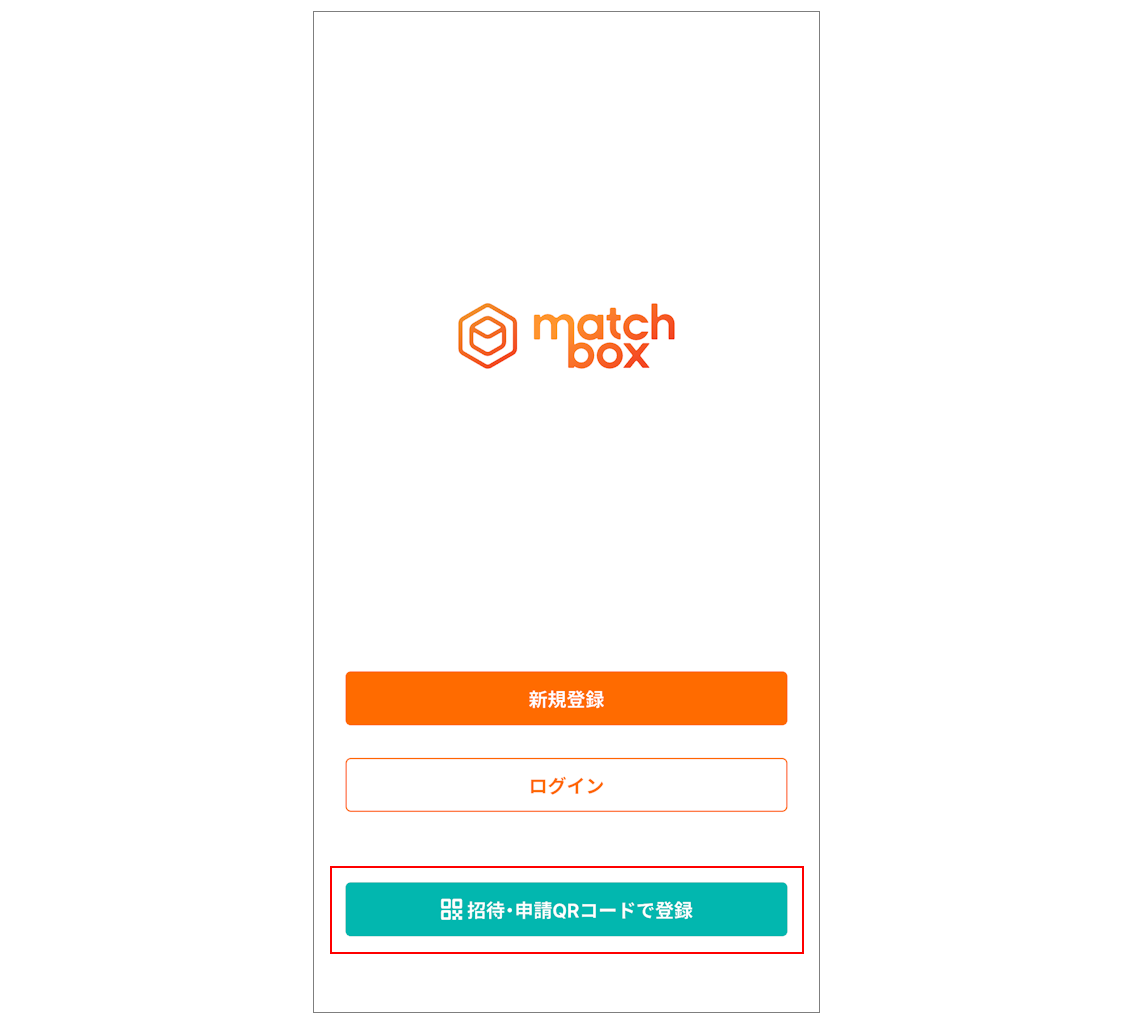
- メンバー募集中の事業所から
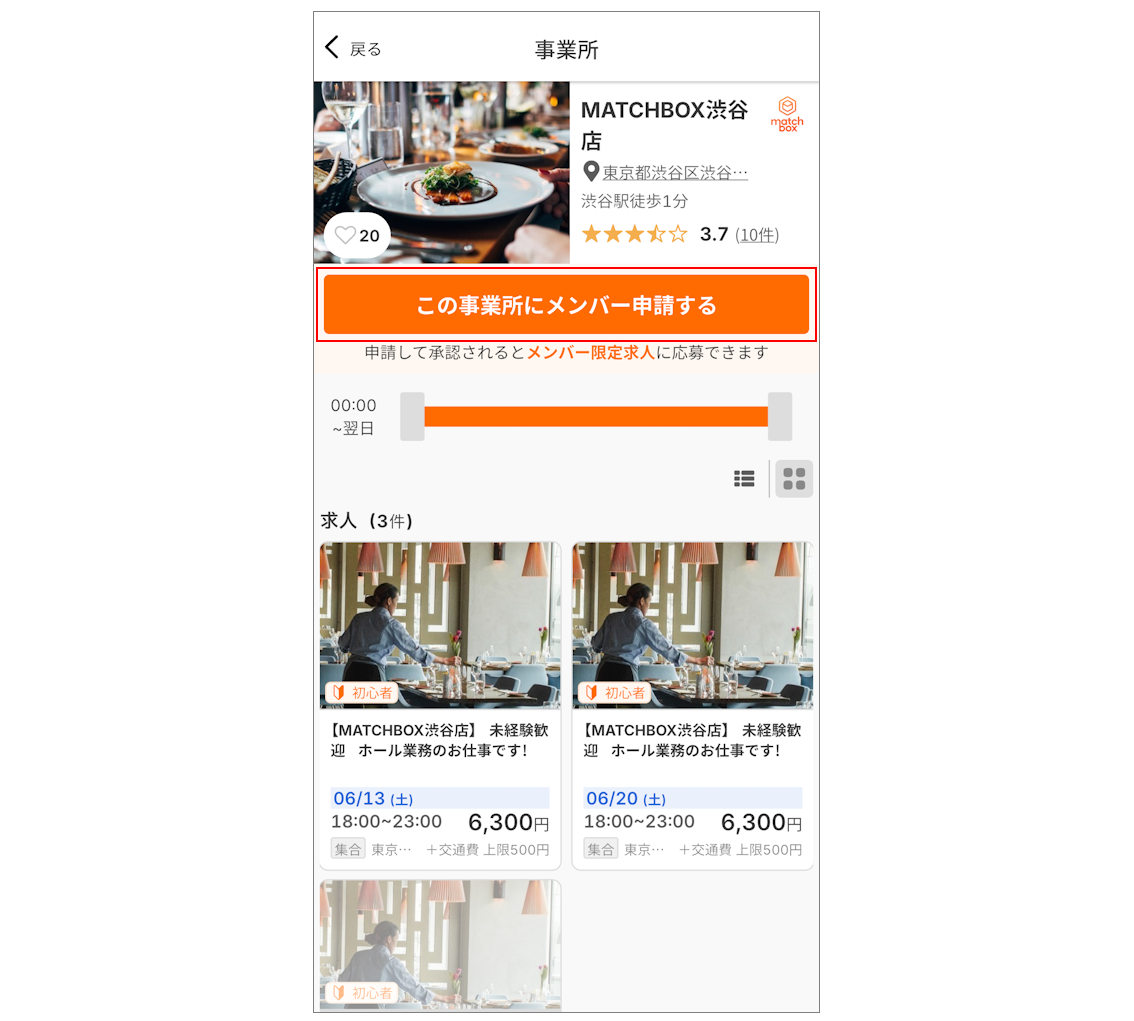
matchbox上で見つけた、対象の事業所画面にある「この事業所にメンバー申請する」を押す
※matchbox上でのオープンなメンバー募集を行っているかは、事業所によって異なります。募集をしていない事業所の場合、事業所画面に申請ボタンは表示されません。
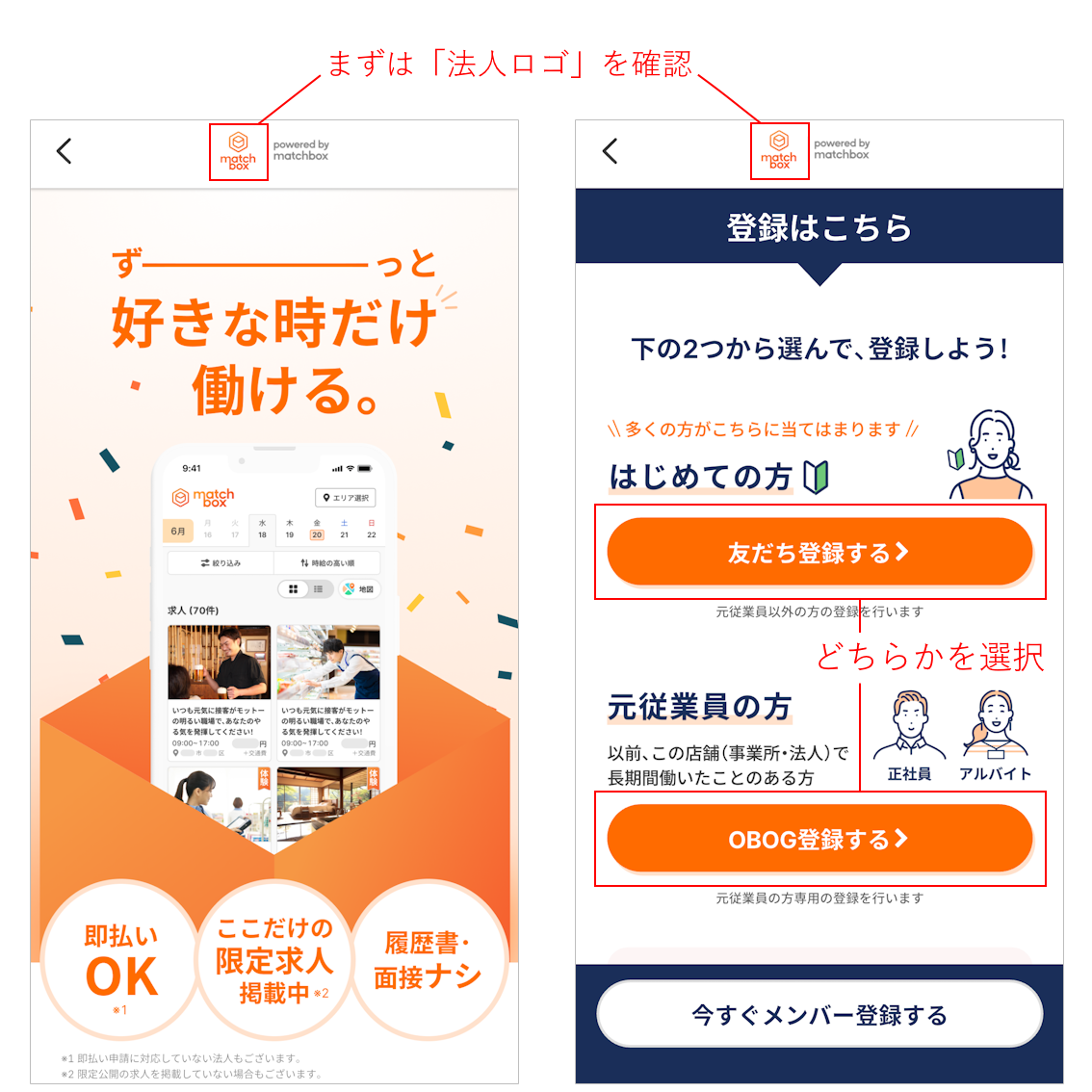
②開いた画面の最上部に、申請先の「法人ロゴ」が表示されているかを確認
※遷移のしかたによって、以下のいずれかの画面が表示されます。
- 「好きな時だけ働ける」などの画面が表示された場合
画面を下へスクロールし、「登録はこちら」の項目から「友だち登録する」または「OBOG登録する」を選択
- 新規登録の画面になった場合
法人ロゴが表示されていることを確認し、「手順③」へ
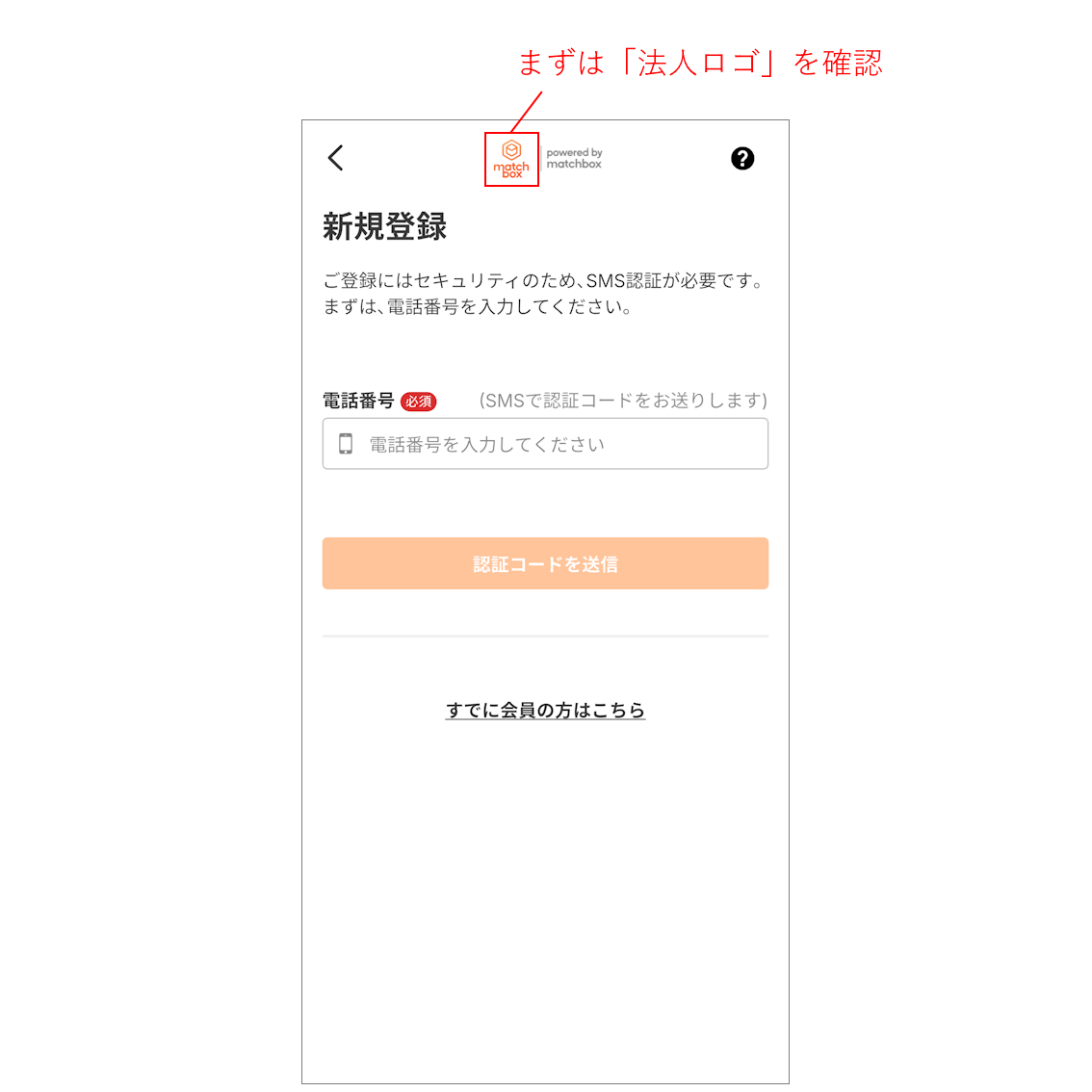
③ログイン、またはSMS認証を行う
- すでにアカウントをお持ちの方
「すでに会員の方はこちら」を押した後の画面で、携帯電話番号 または メールアドレスとパスワードを入力し「ログイン」してください。 - 初めて利用する方
携帯電話番号を入力して「認証コードを送信」を押し、届いたSMSの認証コードを入力して認証を完了させます。
※認証コードが届かない場合は「電話番号認証/メール認証が届かない」をご確認ください。
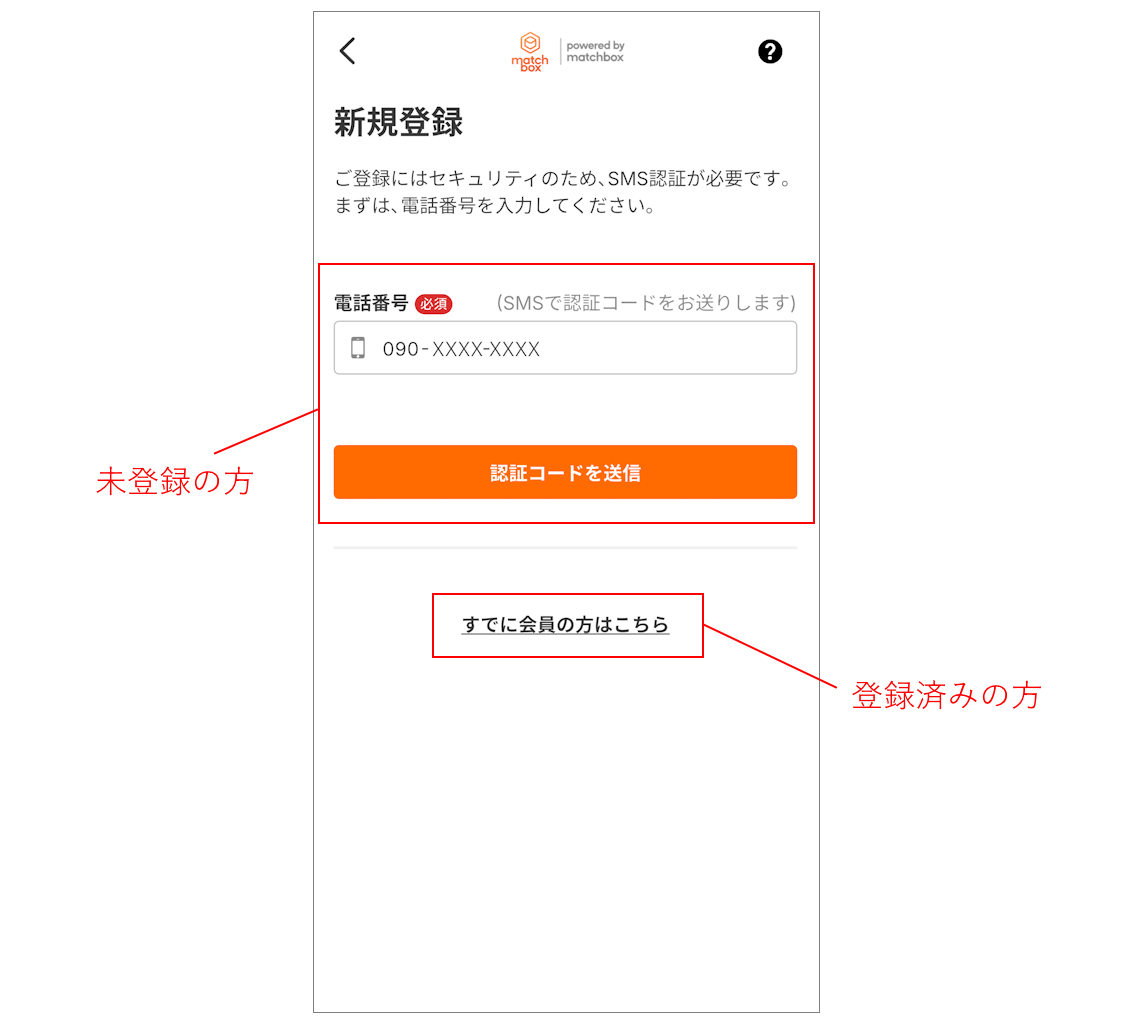
④画面の表示に従ってプロフィール情報などを入力し、最後に「申請を送信」を押す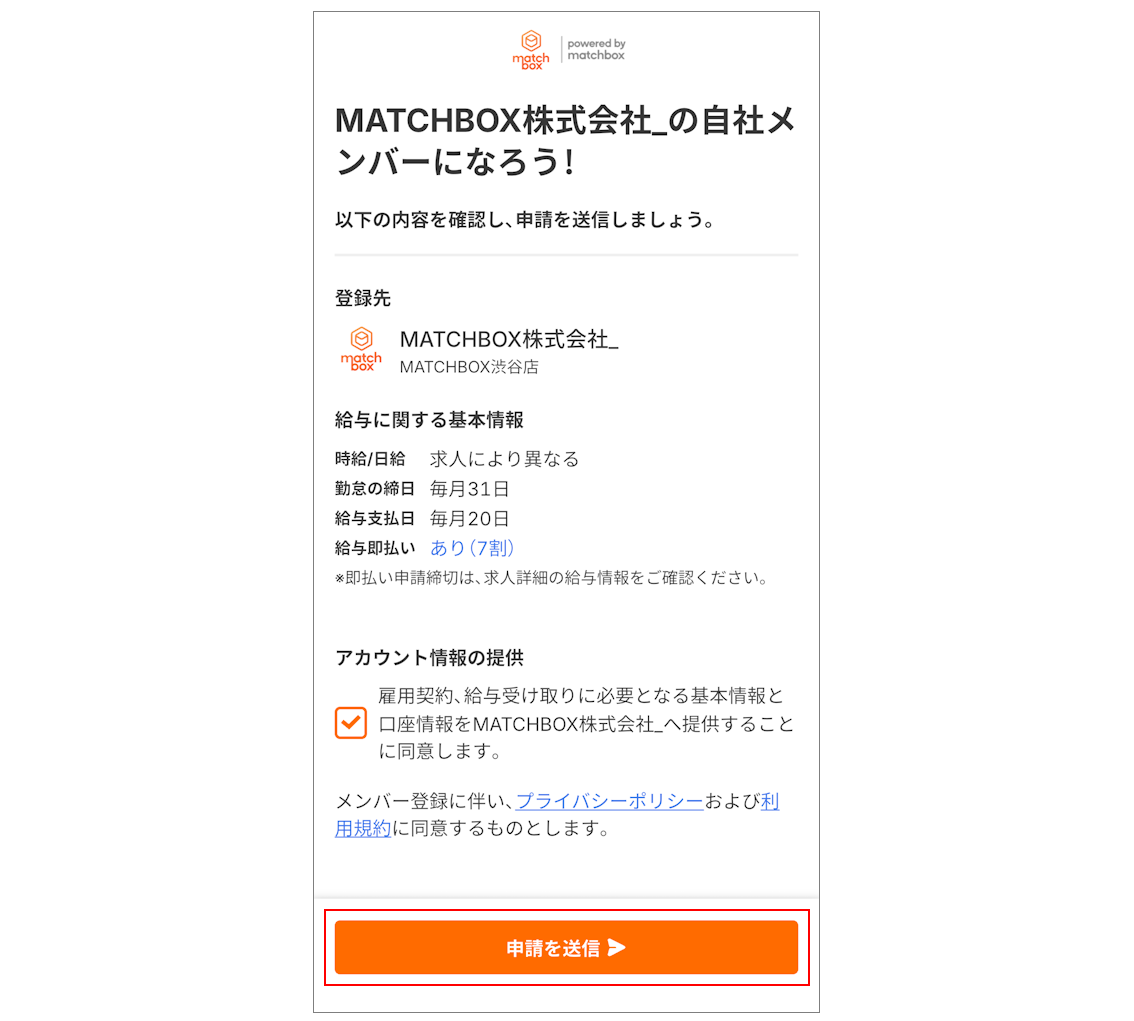
⑤以下のいずれかの画面が表示されれば、パートナー側の操作は完了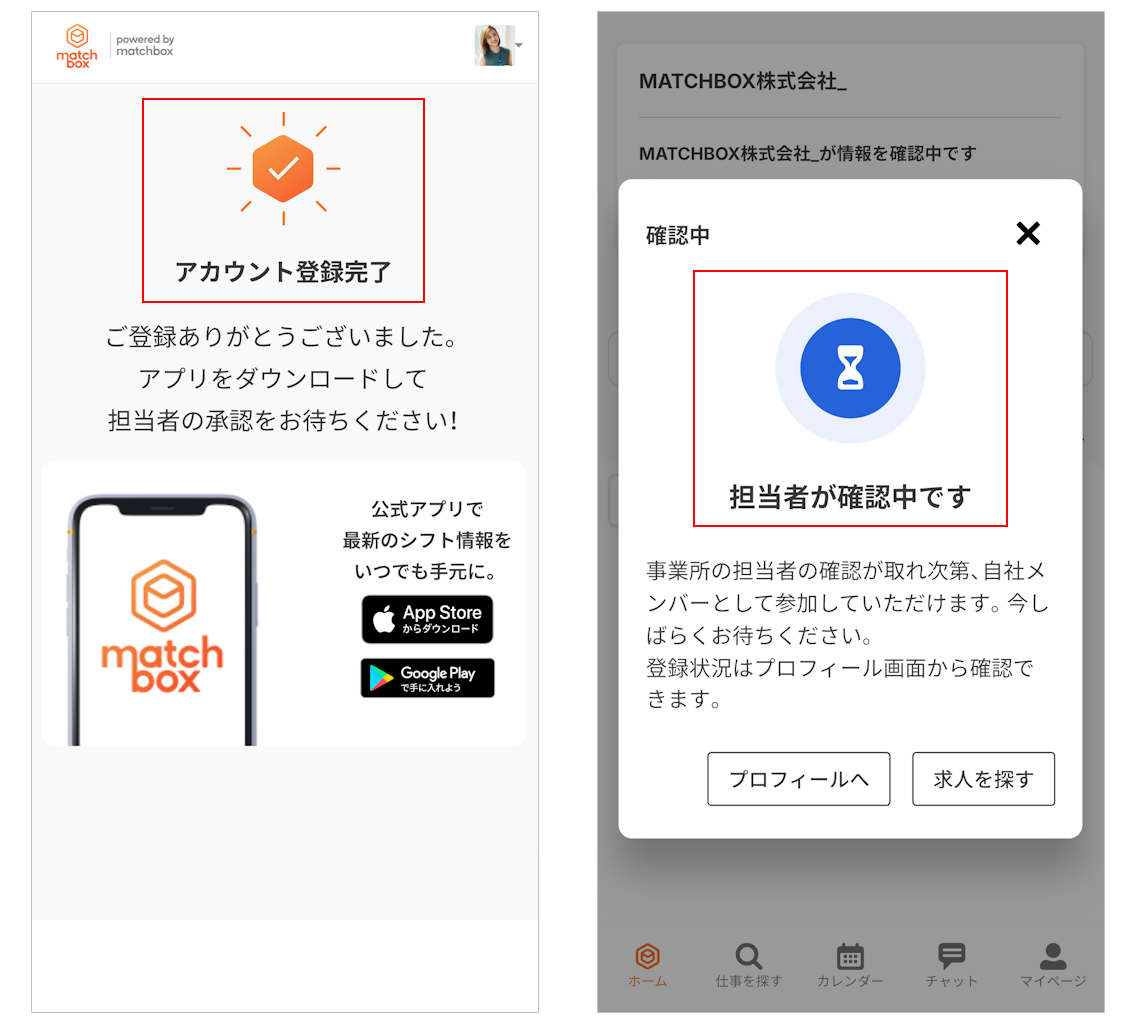
申請が完了したか確認する
申請完了後、アプリの【マイページ】▶「プロフィール」から「職歴・学歴」タブを確認してください。
「登録法人」欄に該当の法人名が表示され、ステータスが「承認待ち」になっていれば、正しく法人側の承認を待っている状態です。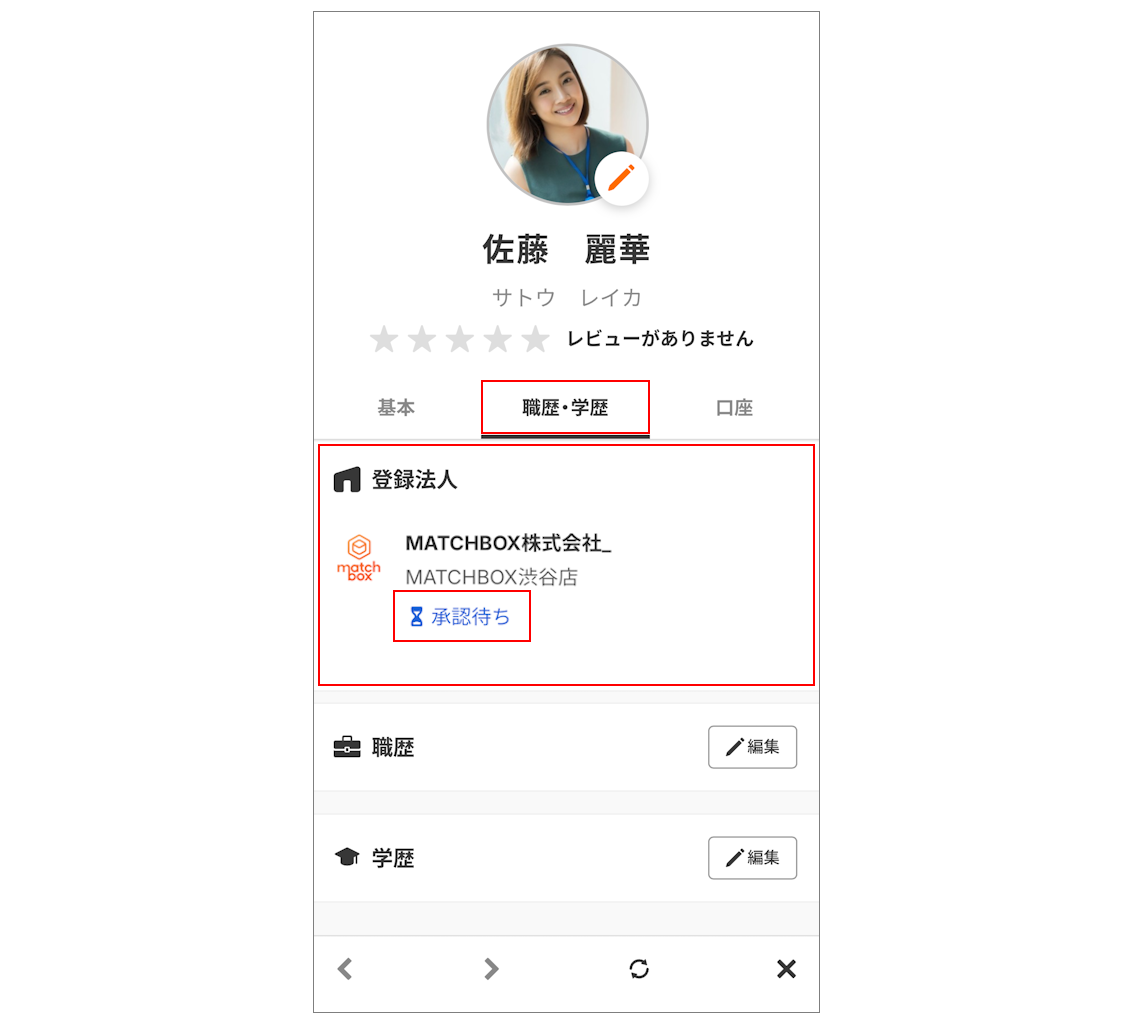
申請後の流れ(承認待ちについて)
この登録方法では、申請後に法人側での「承認」が必要となります。
- 承認までの期間
法人が内容を確認して承認するまでに、数日かかる場合があります。
お急ぎの場合は申請先の法人へ直接お問い合わせください。
⇒ Q.事業所へチャットで連絡したいです。
⇒ Q.事業所へ電話で連絡したいです。 - 承認が完了すると
アプリのプッシュ通知やメールで通知が届き、求人の閲覧/応募が可能になります。
※QRコードは株式会社デンソーウェーブの登録商標です。
解決しない場合 サポートに問い合わせる
この記事は役に立ちましたか?
それは素晴らしい!
フィードバックありがとうございます
お役に立てず申し訳ございません!
フィードバックありがとうございます
フィードバックを送信しました
記事の改善におけるご協力ありがとうございます。