このページでは、アプリのプッシュ通知やSMS/メールで招待が届いた場合の自社メンバー登録手順について説明します。
登録の手順
招待が届いた媒体に合わせて、下記の登録手順を確認してください。
アプリのプッシュ通知で届いた場合
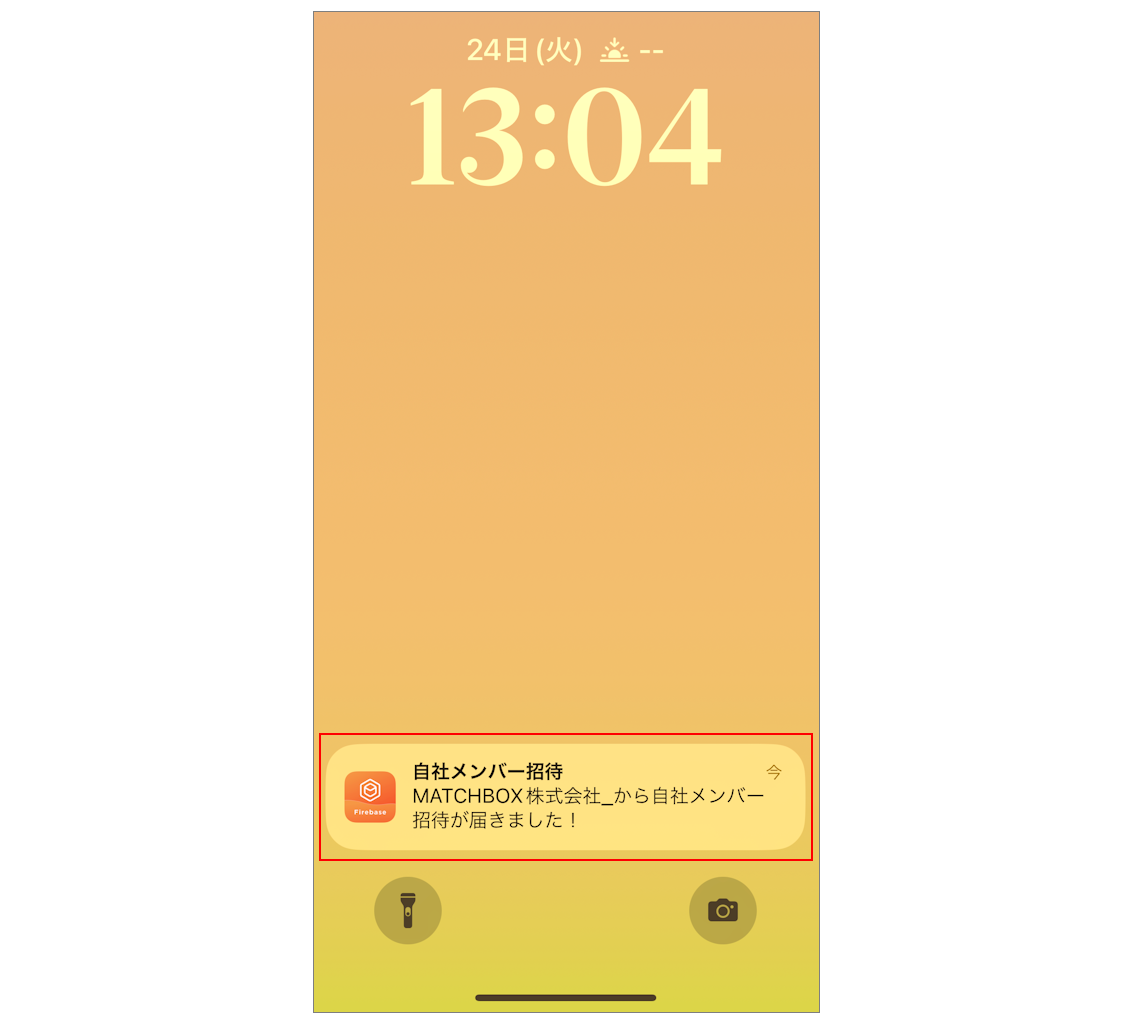
①【ホーム】の「自社メンバー招待」から、招待が届いている法人名を押す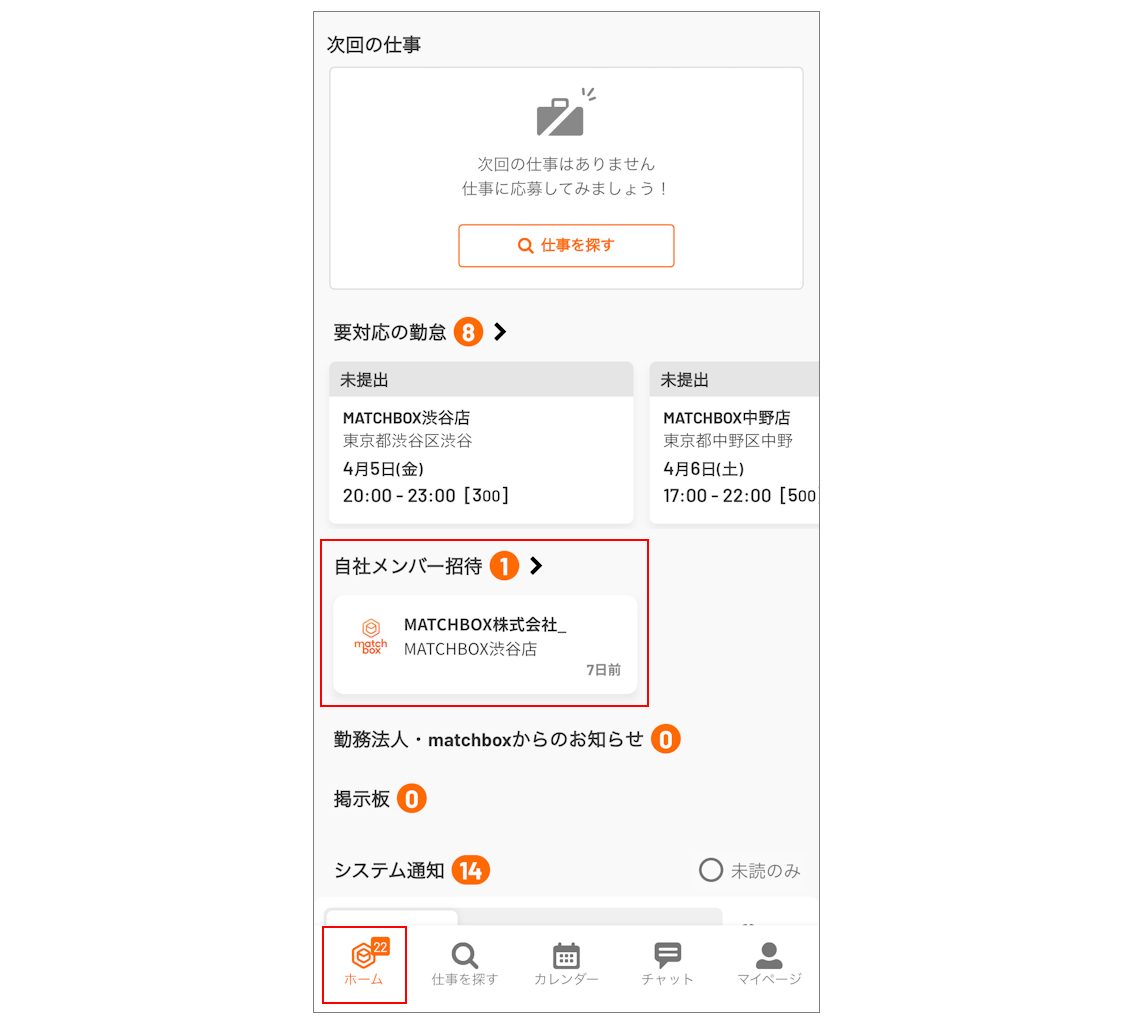
②「参加する」を押す
※「次に進む」と表示された場合は画面の表示に従って情報を入力し、「自社メンバーとして参加する」を押してください。
※「今は参加しない」を押した場合はその法人からの招待が取り消され、復元できなくなります。誤って押さないようご注意ください。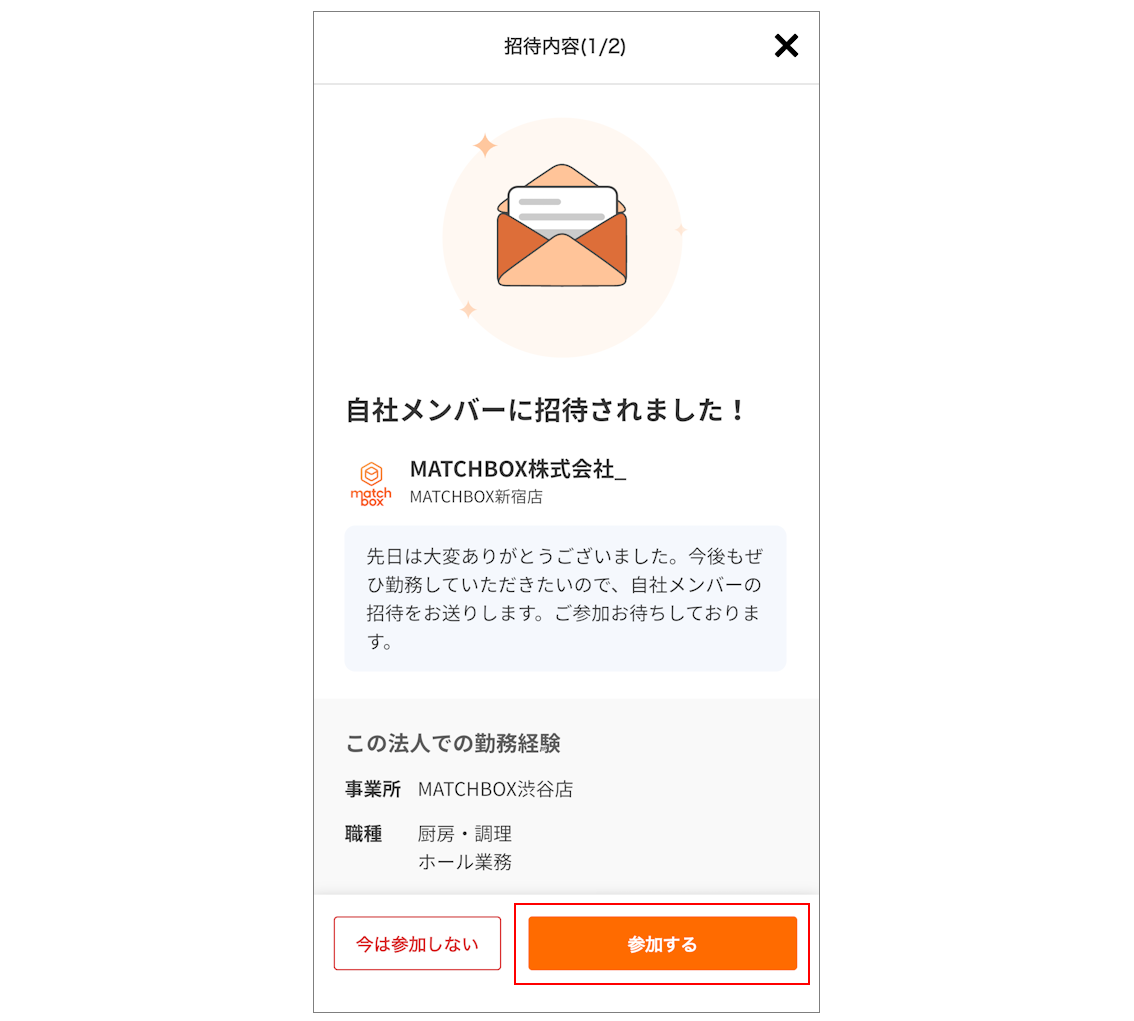
SMS(ショートメッセージ)/メールで招待が届いた場合
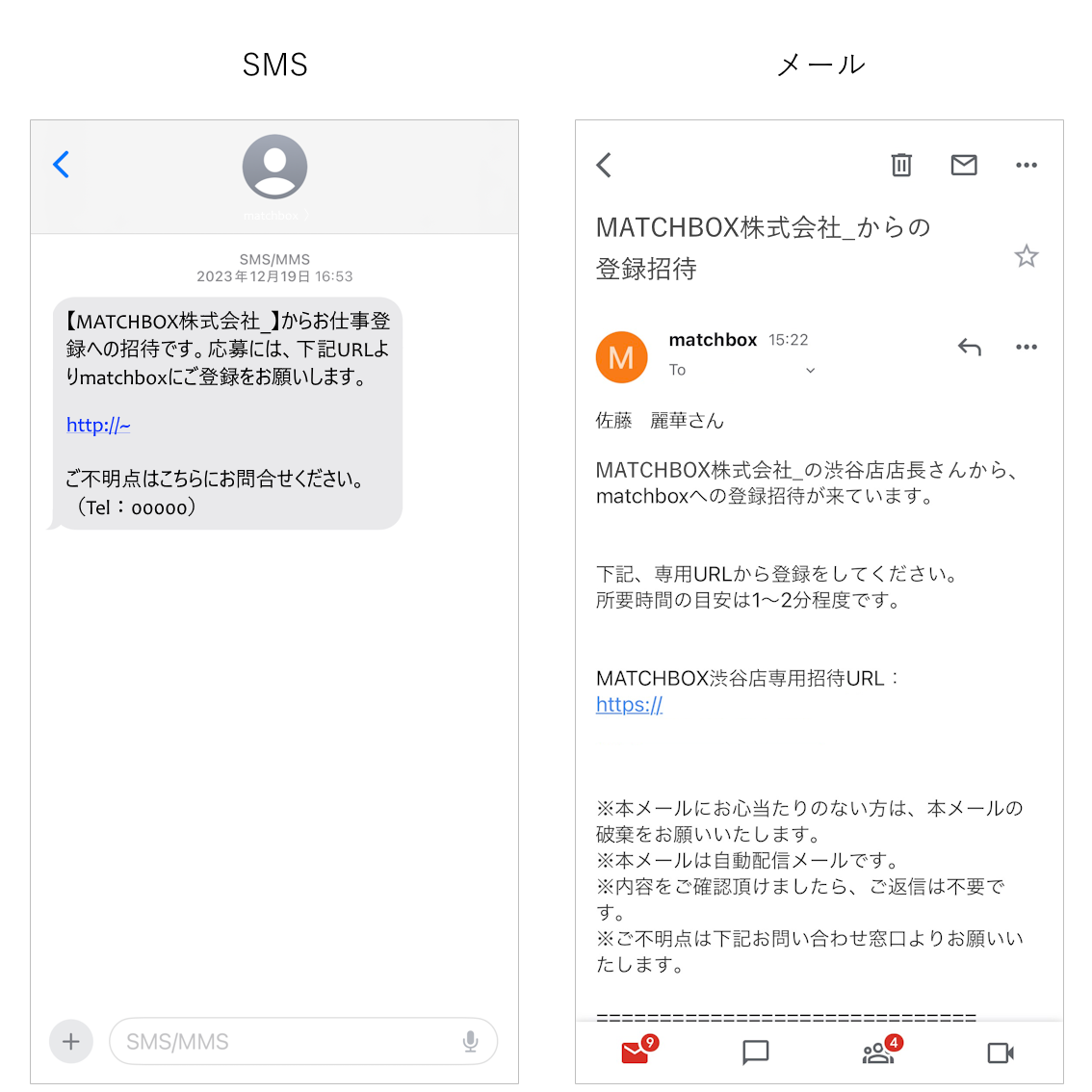
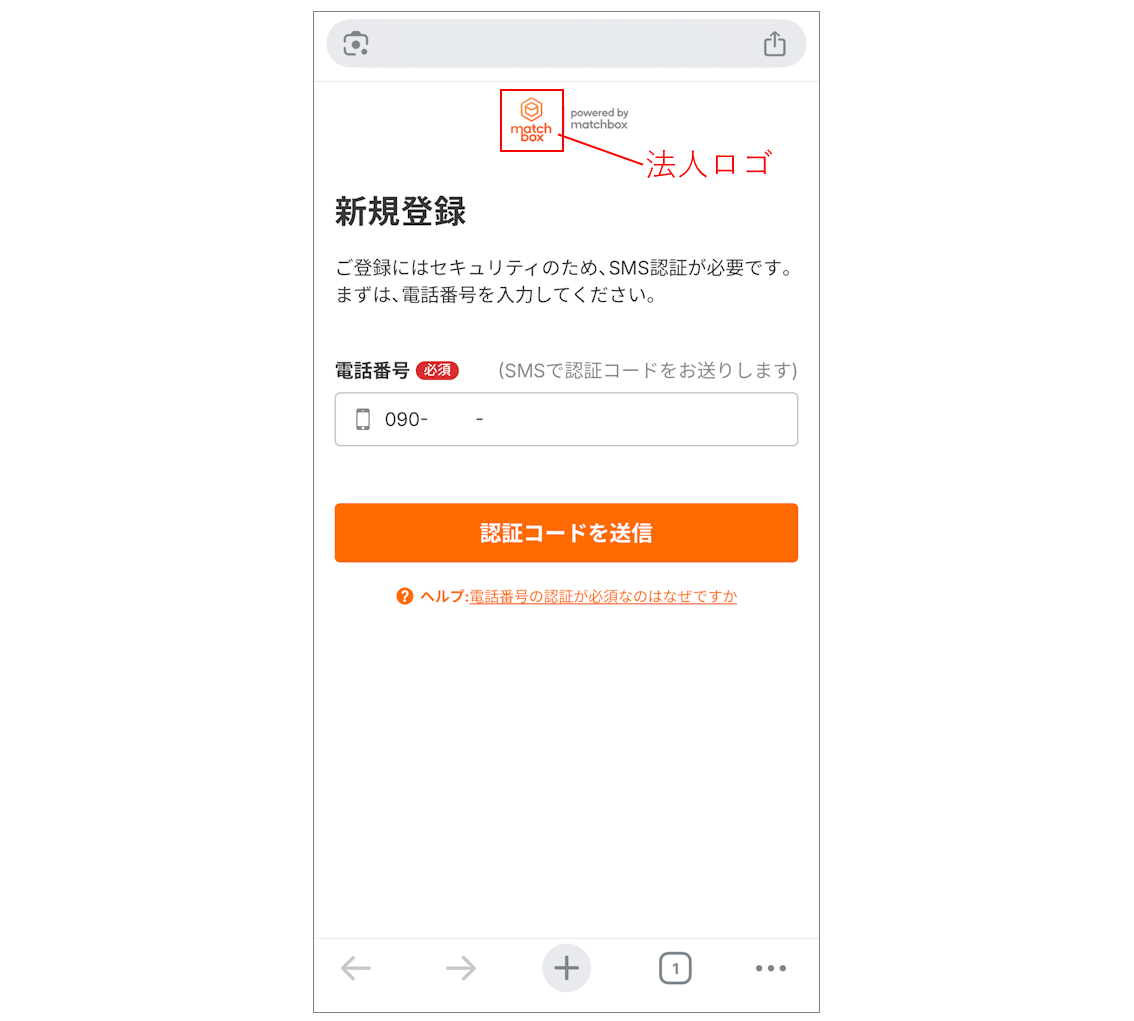
①SMSまたはメールに記載されている登録用URLを押し、招待された法人のロゴが表示されていることを確認
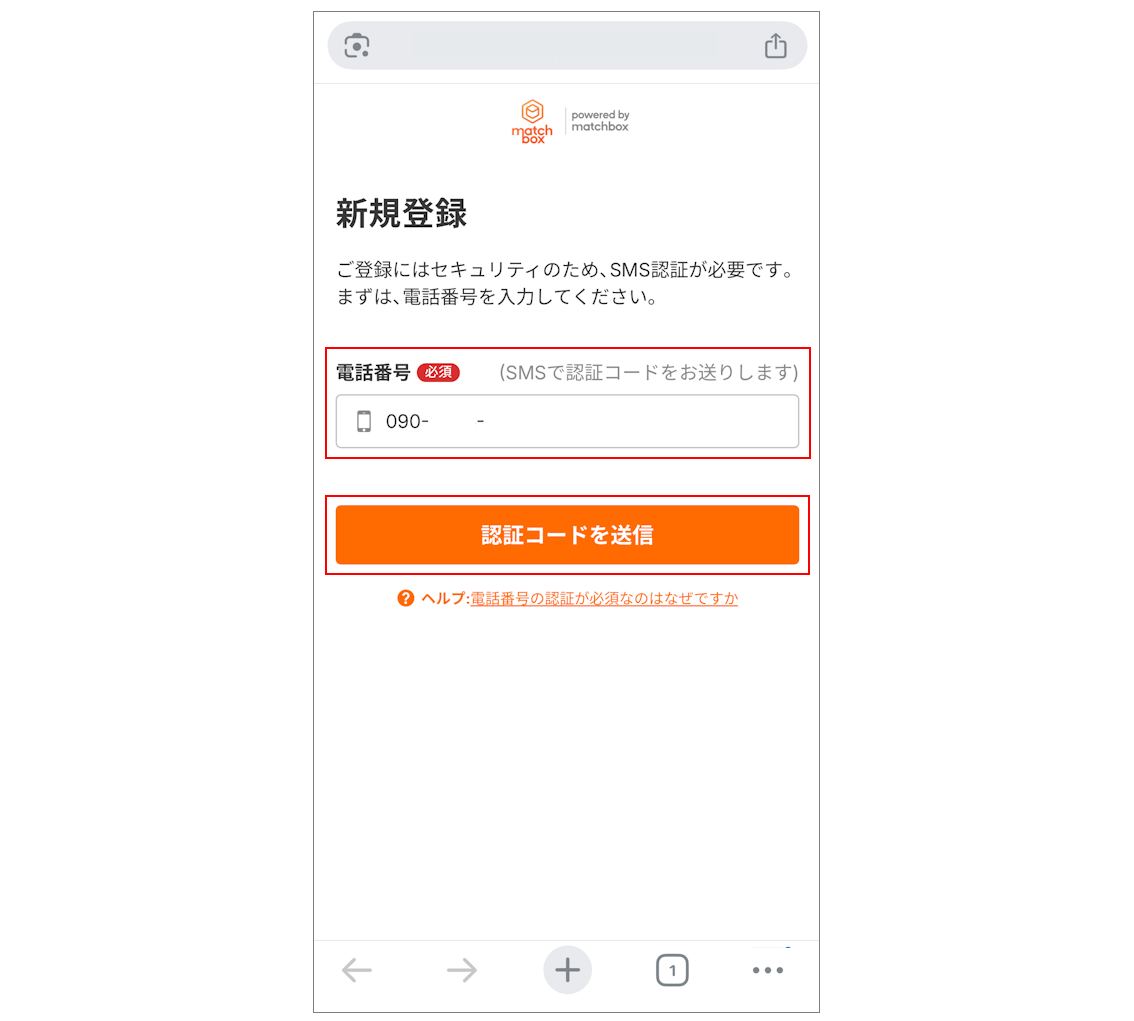
②電話番号の入力欄を確認し、「認証コードを送信」を押す
- 電話番号が表示されている場合:そのままボタンを押してください。
- 電話番号が空欄の場合:ご自身の携帯電話番号を入力してからボタンを押してください。
③折り返し届くSMSに記載された認証コードを入力し、「認証」を押す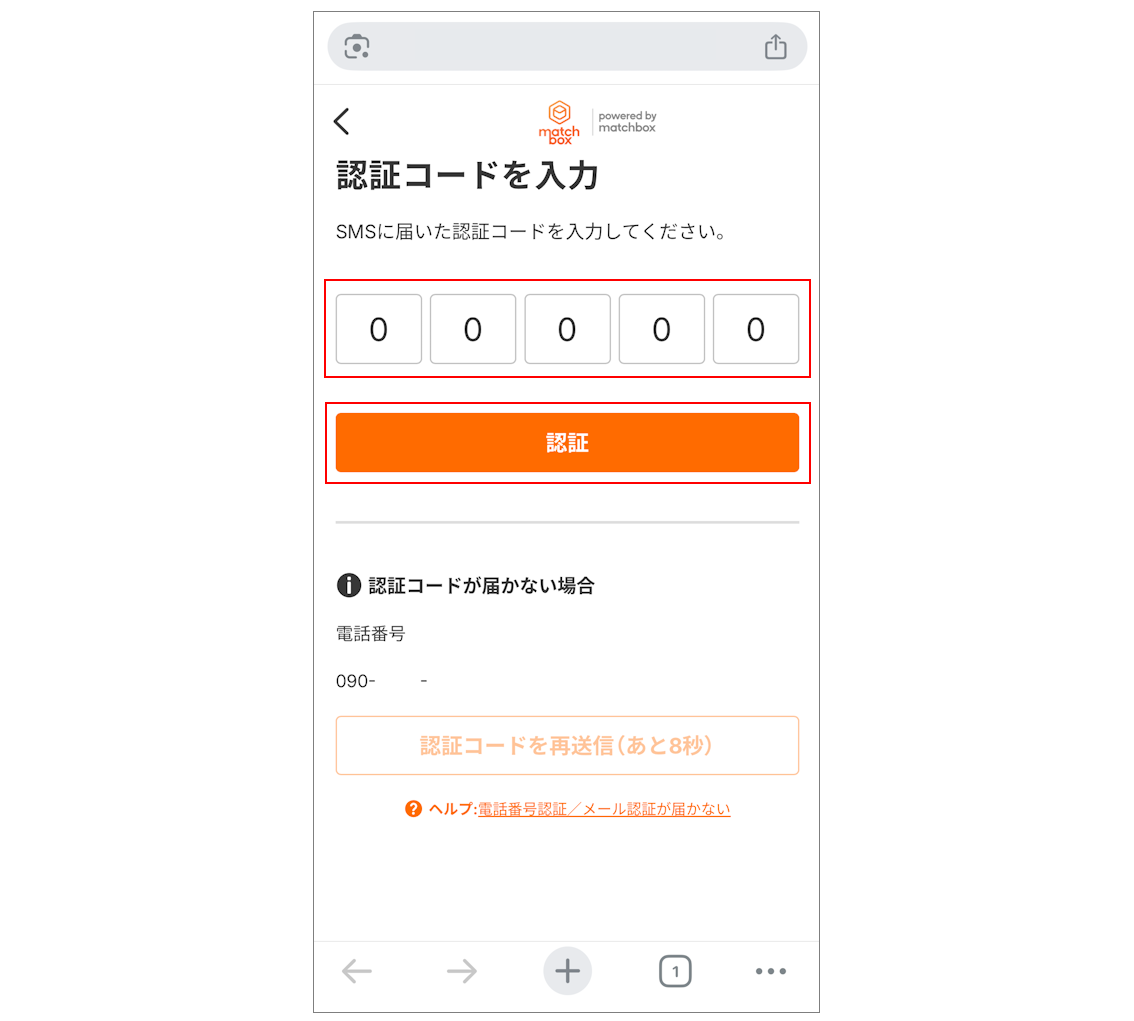
④画面の表示に従って、プロフィール情報(氏名など)の入力やパスワード設定を行い、「保存して終了」を押す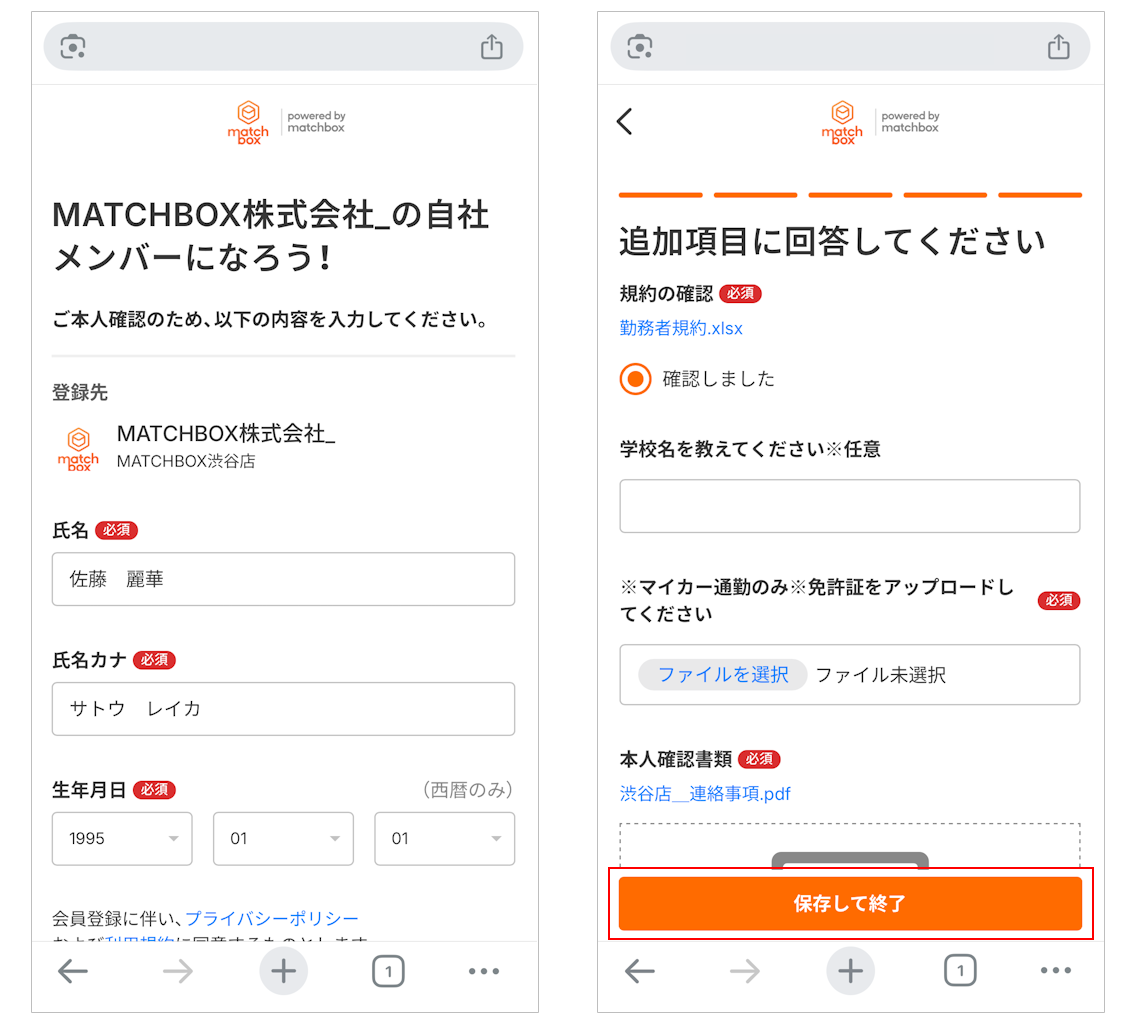
⑤「アカウント登録完了」と表示されたら、自社メンバーへの登録は完了
※アプリをダウンロードすると、新着求人などをプッシュ通知でいち早く受け取れるほか、通知内容の細かな設定など、より便利な機能をご利用いただけます。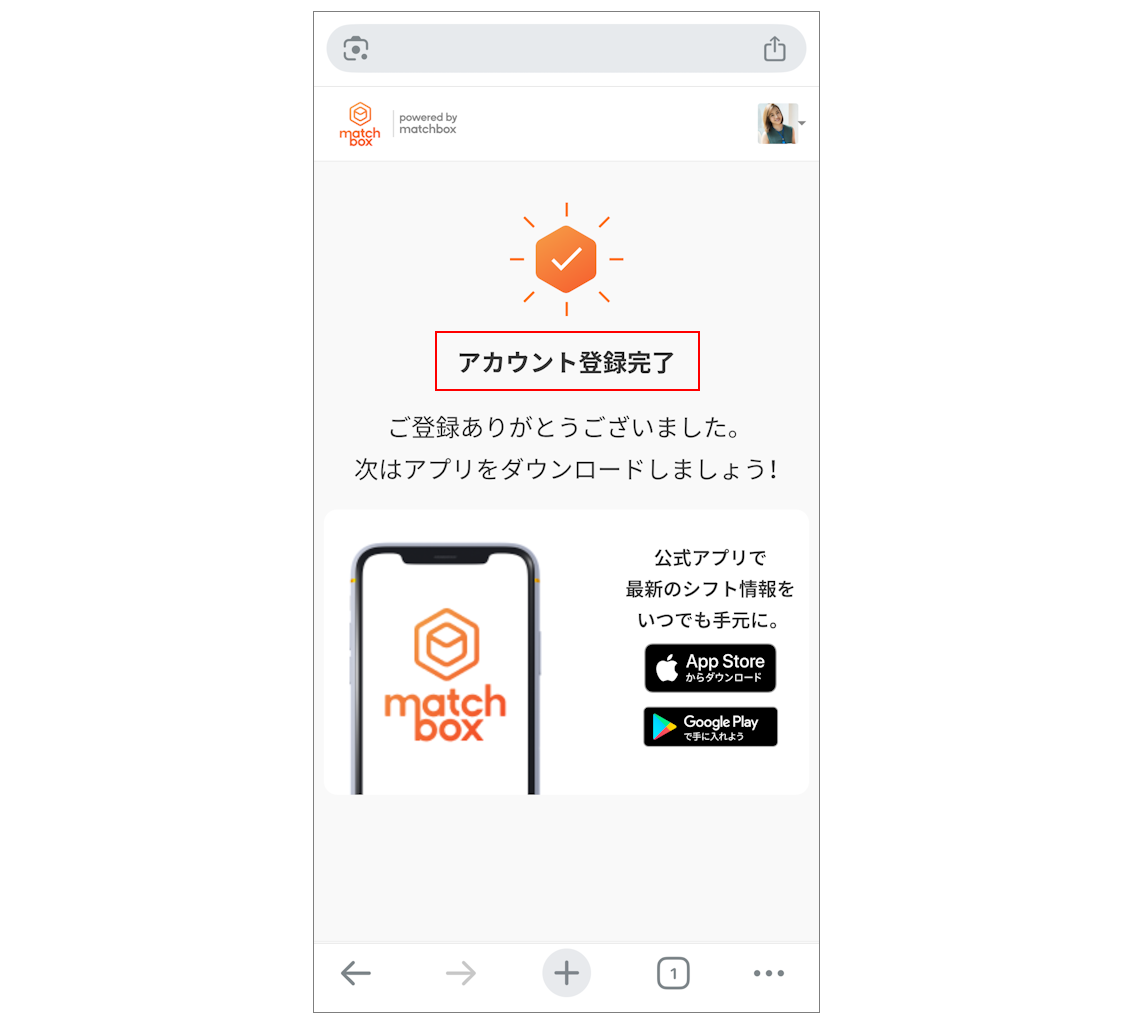
登録が完了したか確認する
アプリの【マイページ】▶「プロフィール」から「職歴・学歴」タブを選択し、「登録法人」欄に該当の法人名が表示されていれば登録済みです。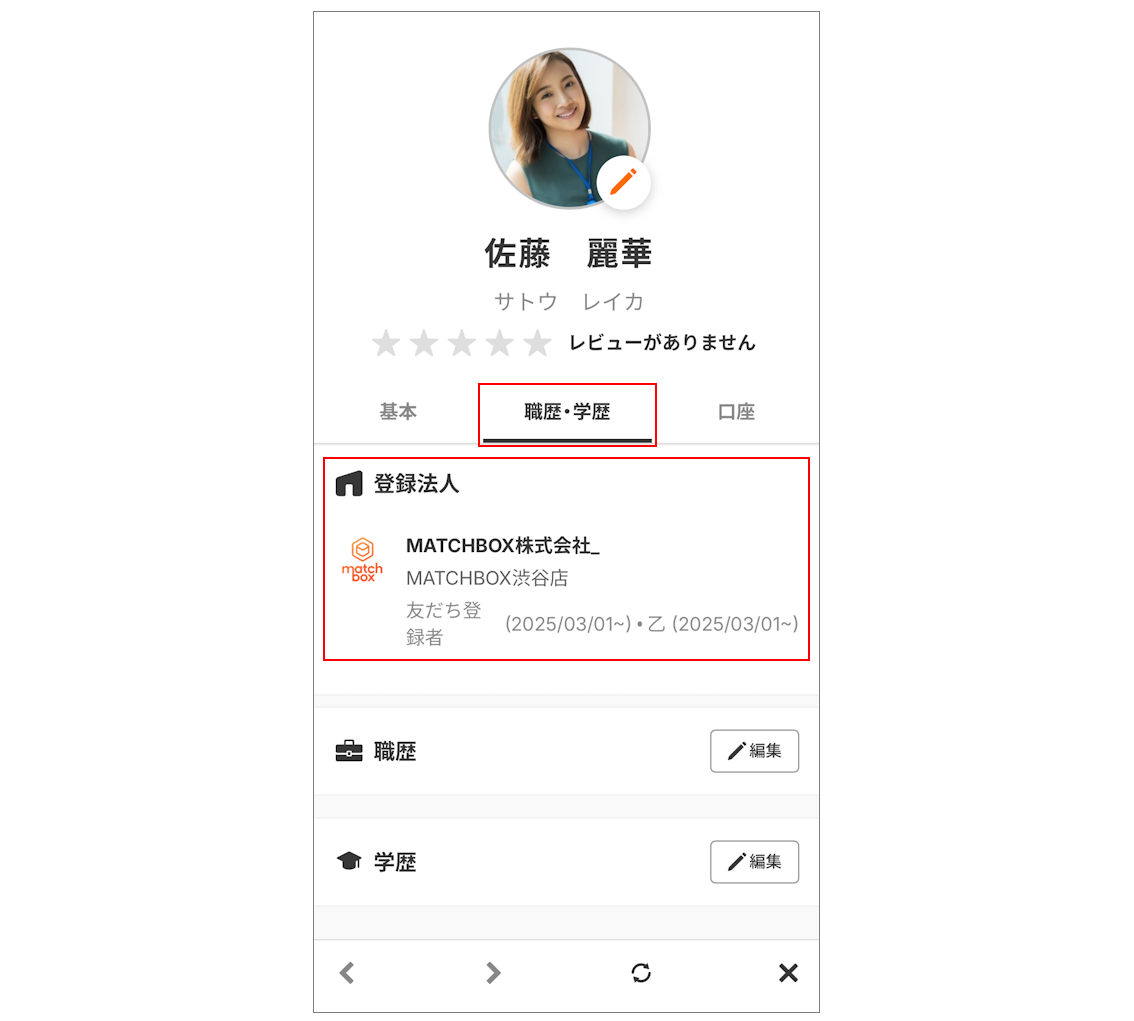
【確認できる内容】
- 法人名
- 所属事業所
- 登録属性(現役従業員/OBOG/友だち登録者)
- 所得税区分(丙/乙)
- 自社メンバーとしての適用開始日
解決しない場合 サポートに問い合わせる
この記事は役に立ちましたか?
それは素晴らしい!
フィードバックありがとうございます
お役に立てず申し訳ございません!
フィードバックありがとうございます
フィードバックを送信しました
記事の改善におけるご協力ありがとうございます。