このページでは、「カレンダー」の見方および「勤務NG」の登録・活用方法について説明します。
カレンダーの概要
「カレンダー」画面では、matchboxでの応募・採用状況などの確認ができます。
また、プライベートな予定やメモを登録することで、自身のスケジュールの確認・管理も可能です。
カレンダーの表示切替
画面上部のタブ(日・週・月・一覧)を切り替えることで、表示形式を変更できます。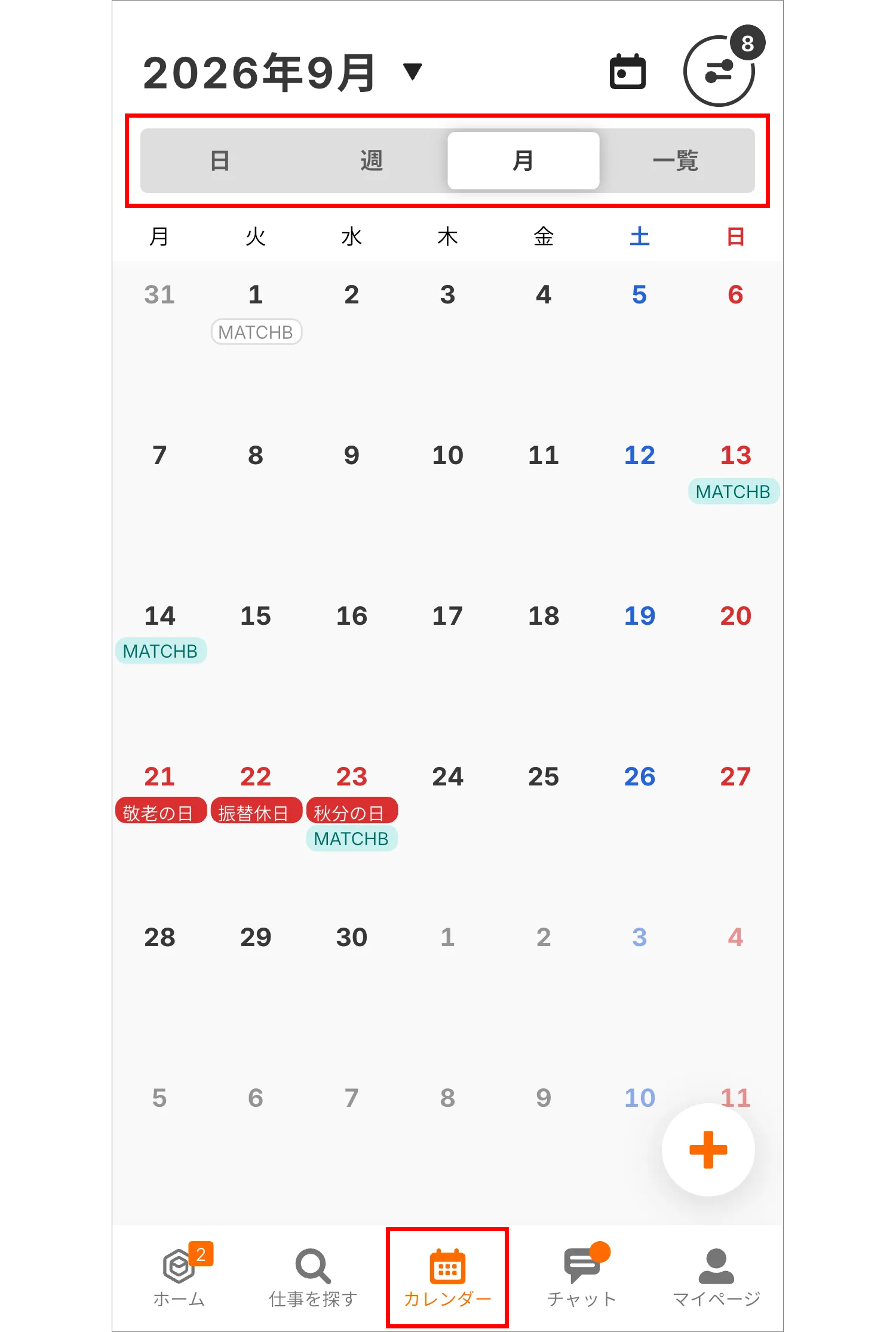
「日」「週」「月」タブ
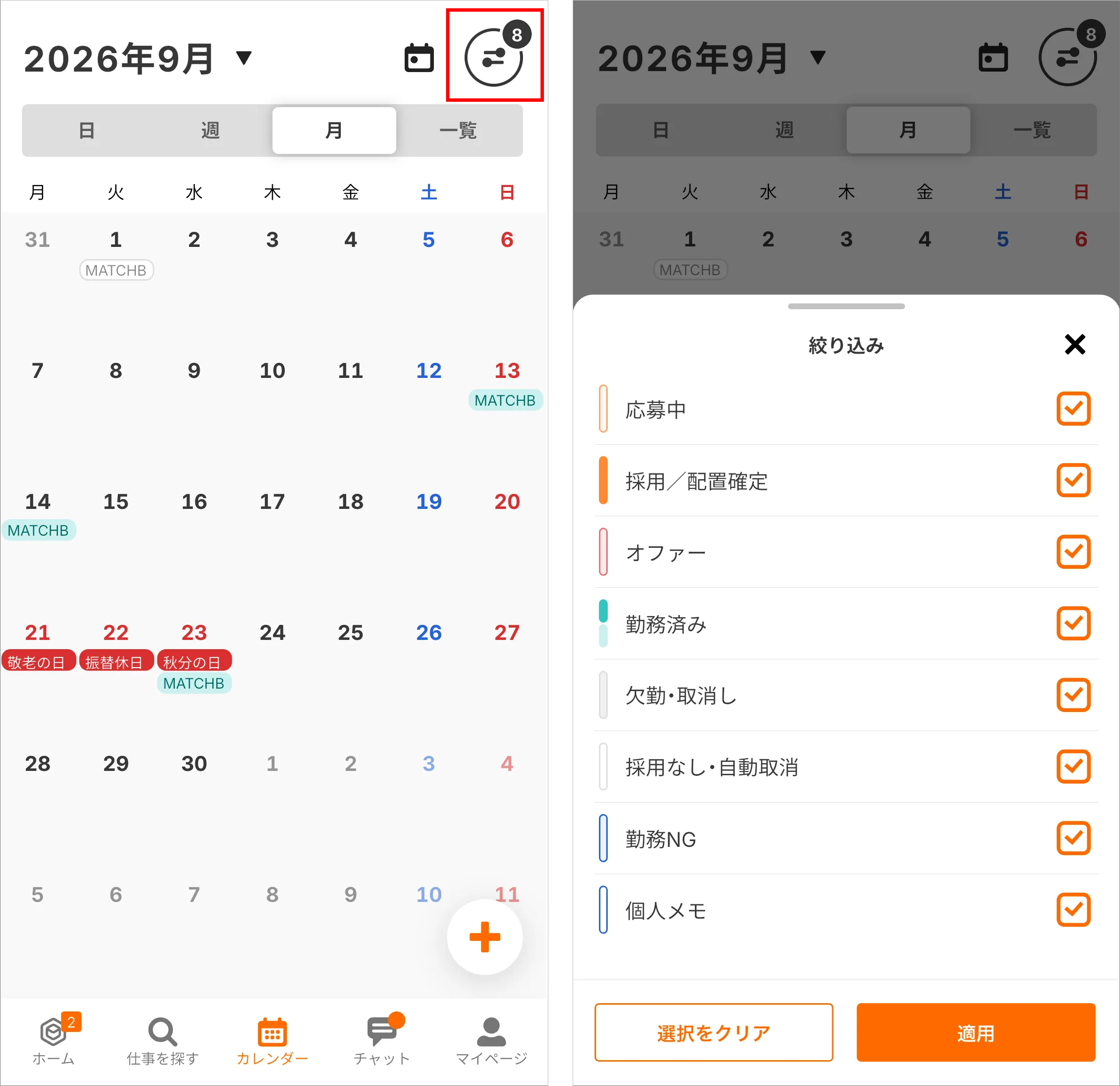
各ステータスが色別で表示され、直感的にスケジュールを確認できます。
- 色ごとのステータス詳細と表示の変更
画面右上の「絞り込み」アイコンを押すと、各色のステータス詳細の確認や、表示項目の絞り込みができます。
- 予定の登録
「勤務NG」やプライベートな予定、個人メモを登録できます。
※詳しい登録手順は、後述の「勤務NGの登録・活用」をご確認ください。
「一覧」タブ
matchbox上の応募履歴・勤務予定・過去の勤務状況をリスト形式で確認できます。
matchboxでのお仕事管理・確認はこちらのタブのご利用を推奨しています。
⇒ Q.応募の状況や、過去の勤務履歴はどこで確認できますか。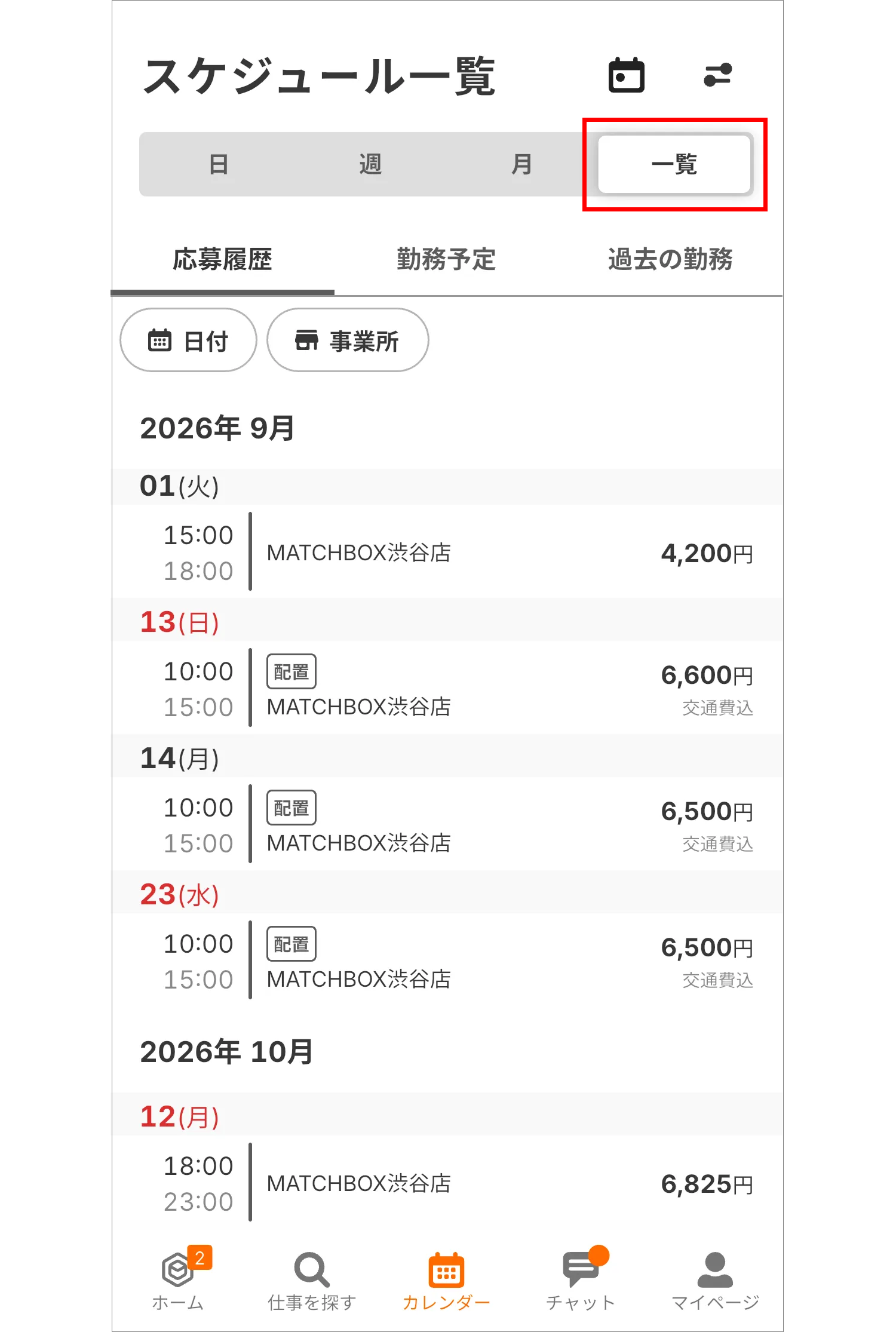
勤務NGの登録・活用
勤務NGとは
勤務できない日時を事前に登録しておける機能です。
登録することで、以下のように活用できます。
- 配置対象から除外
登録した日時が自社メンバー登録先の法人に共有され、該当時間帯の配置対象から自動的に除外されます。
⇒ 配置とは - 求人検索での除外
登録した勤務NGの時間帯と重なる求人を、検索結果から除外できます。
※詳細は、後述の「勤務NGの時間帯を除外した求人検索」をご確認ください。
勤務NGの登録手順
※勤務NGを登録した期間は法人の配置対象外となりますが、ご自身で求人へ応募することは可能です。
①「カレンダー」から、「日/週/月」タブのいずれかを選択して「+」を押す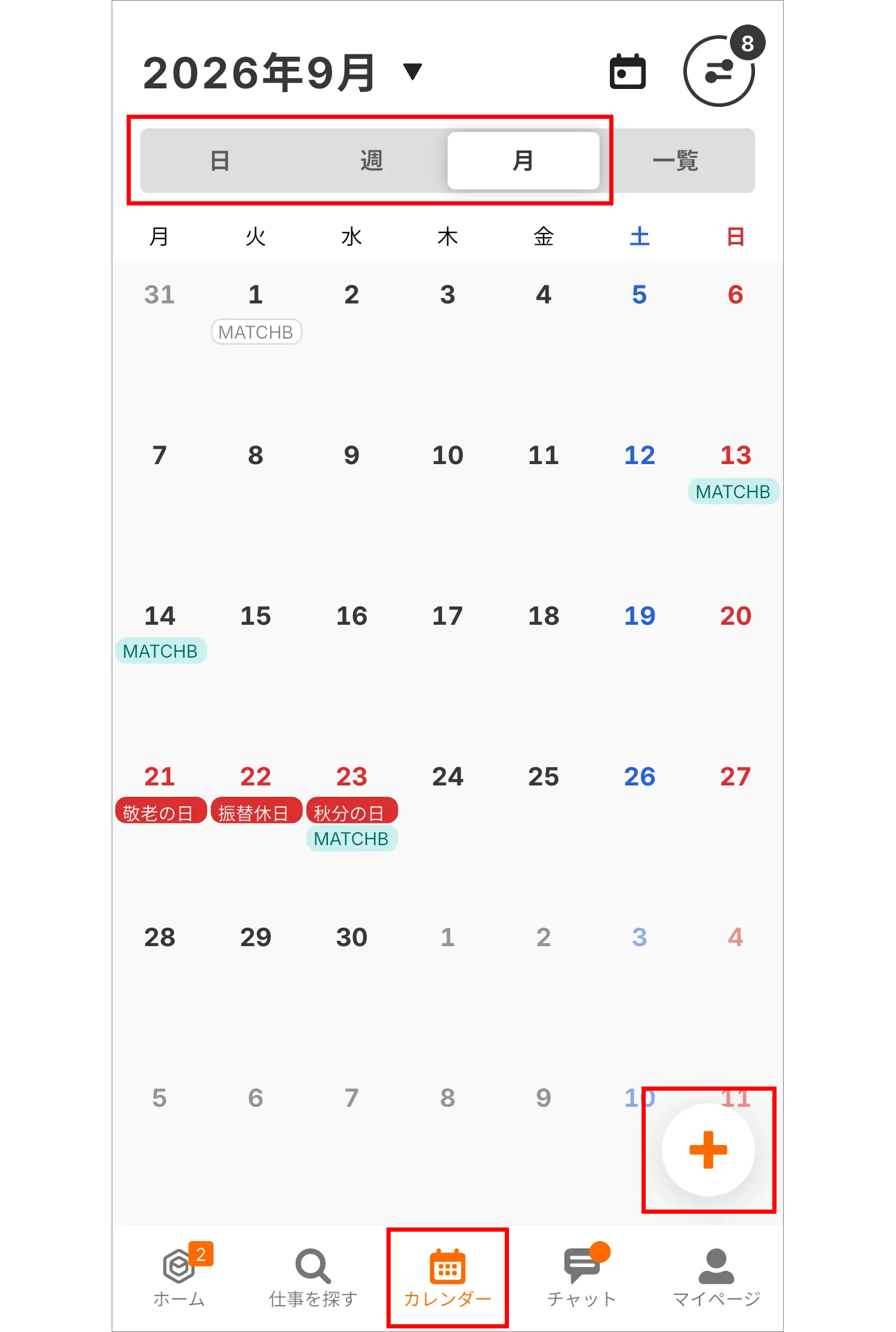
②任意のタイトルを入力して対象日時を設定し、「勤務NG」がオン(オレンジ色)になっていることを確認
※配置や検索に影響させず、個人のスケジュールメモとして登録したい場合は「勤務NG」をオフにしてください。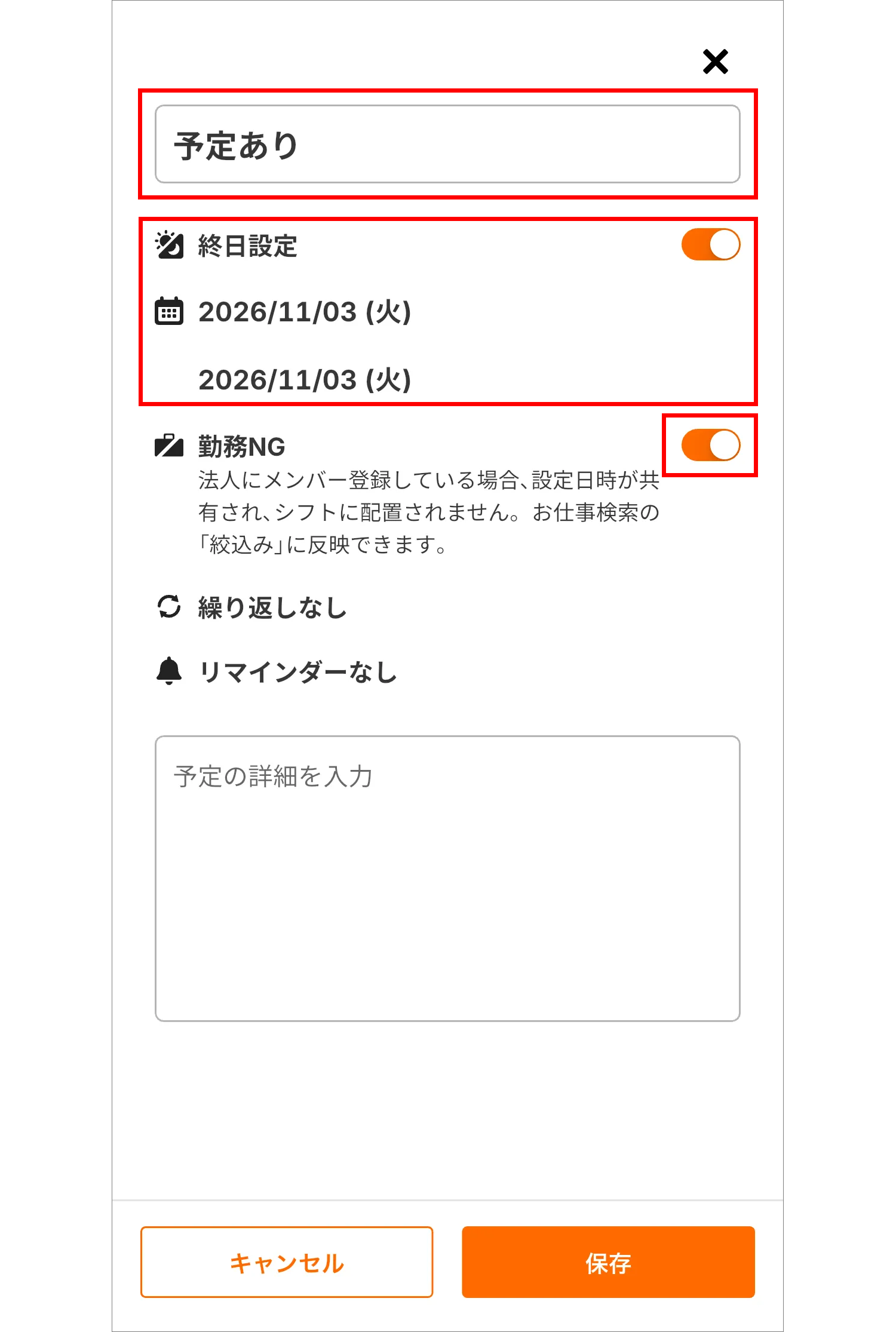
③必要に応じて「繰り返し/リマインダー」の設定や予定の詳細を入力し、「保存」を押す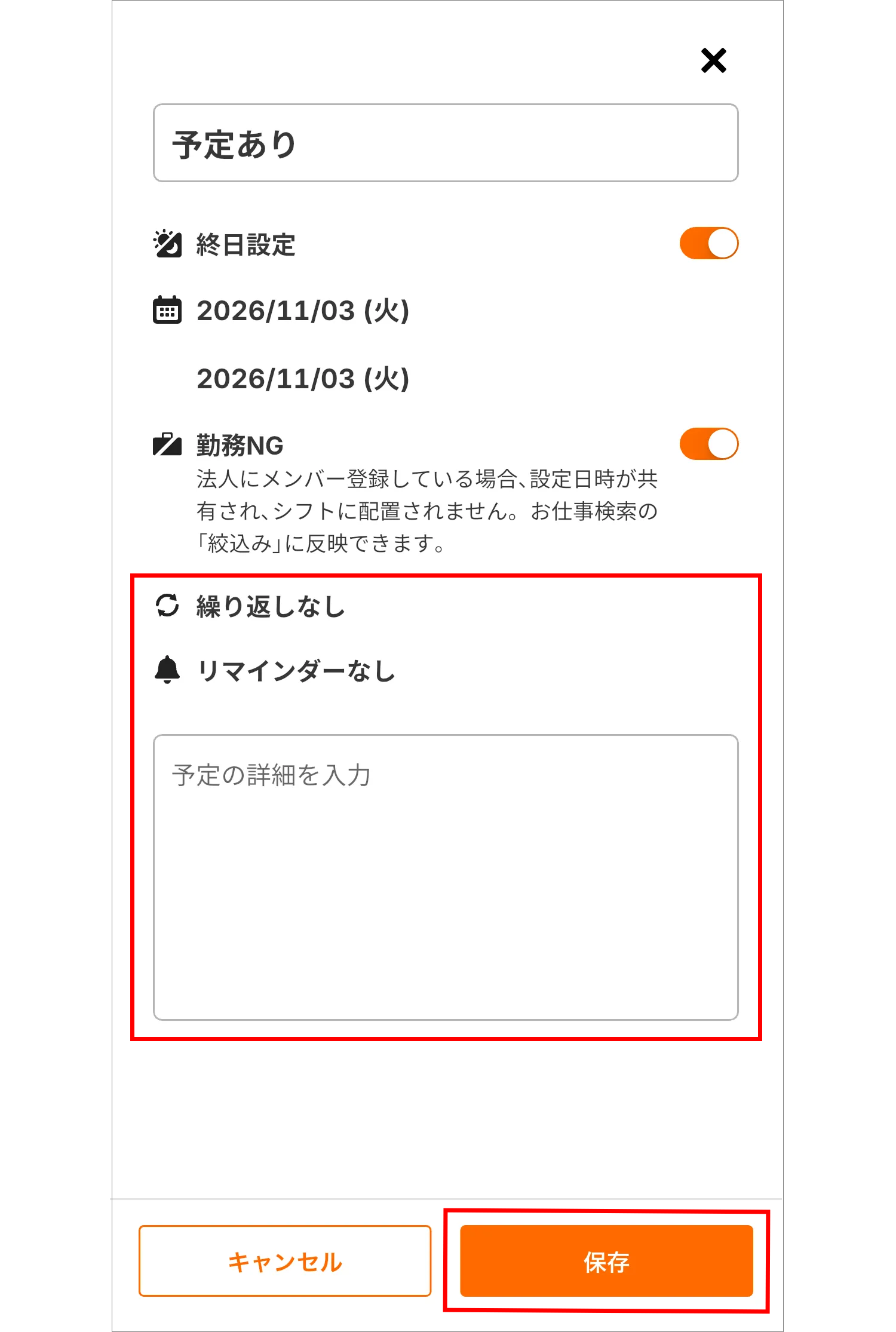
④カレンダー上に対象の予定が表示されていれば完了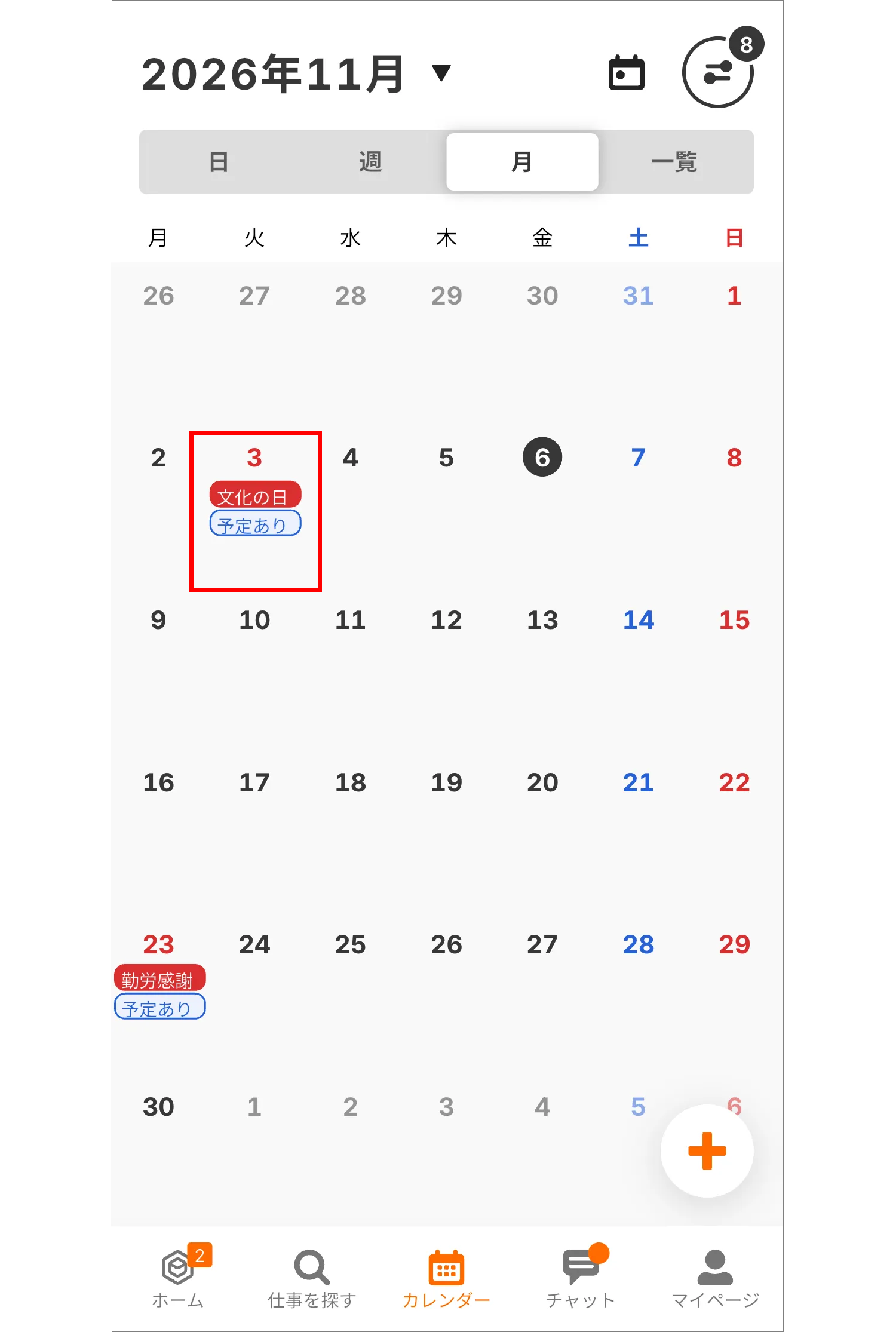
勤務NGの時間帯を除外した求人検索
求人検索画面の「絞り込み」で、「勤務OKの求人のみ表示する」にチェックを入れて検索してください。
※詳しい求人検索の方法やその他の絞り込み条件については、「お仕事検索」をご確認ください。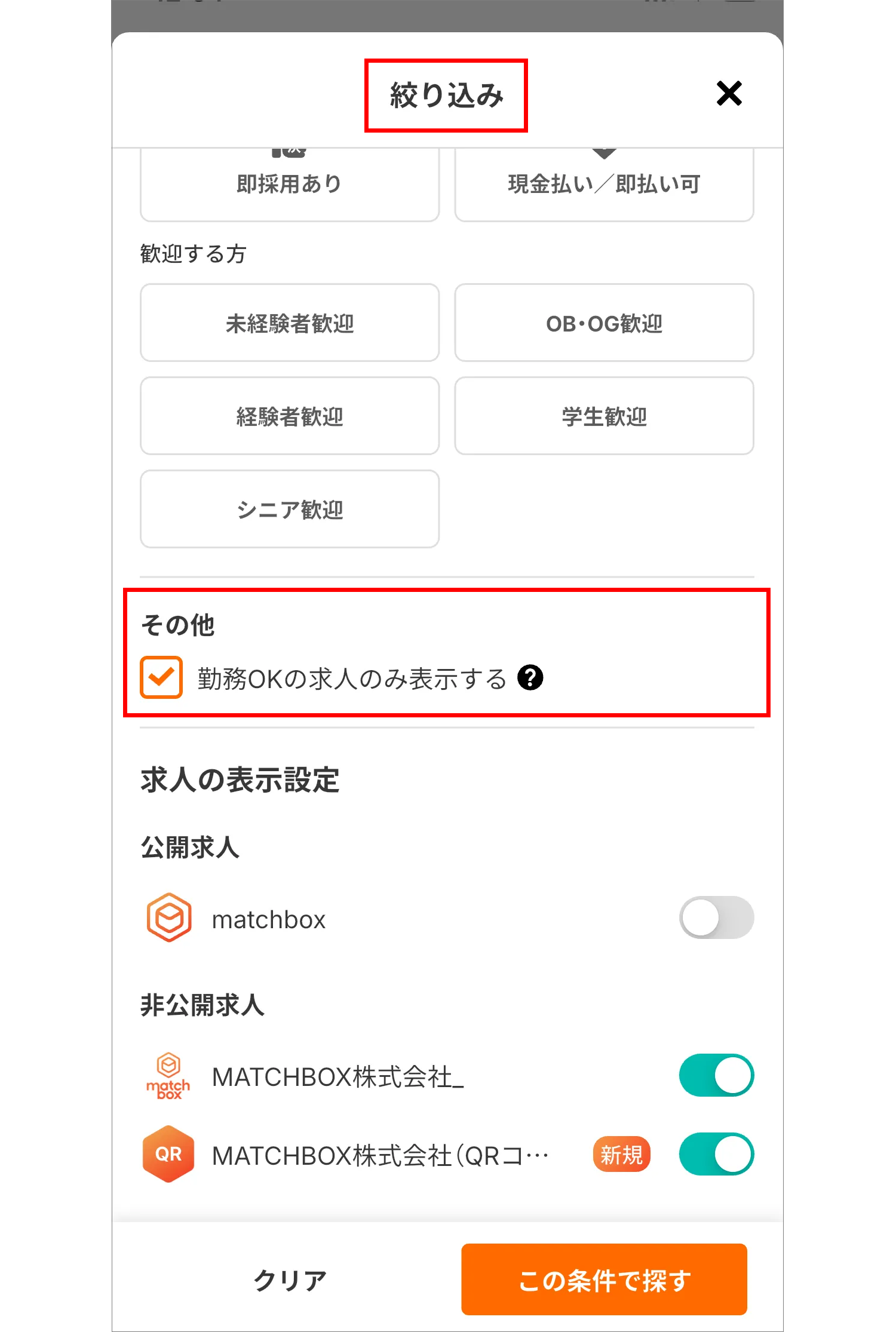
この記事は役に立ちましたか?
それは素晴らしい!
フィードバックありがとうございます
お役に立てず申し訳ございません!
フィードバックありがとうございます
フィードバックを送信しました
記事の改善におけるご協力ありがとうございます。